 Moknah
Text-zu-Sprache
Text eingeben oder einfügen, Stimme wählen und generieren. Ideal für Clips bis zu 1.500 Zeichen.
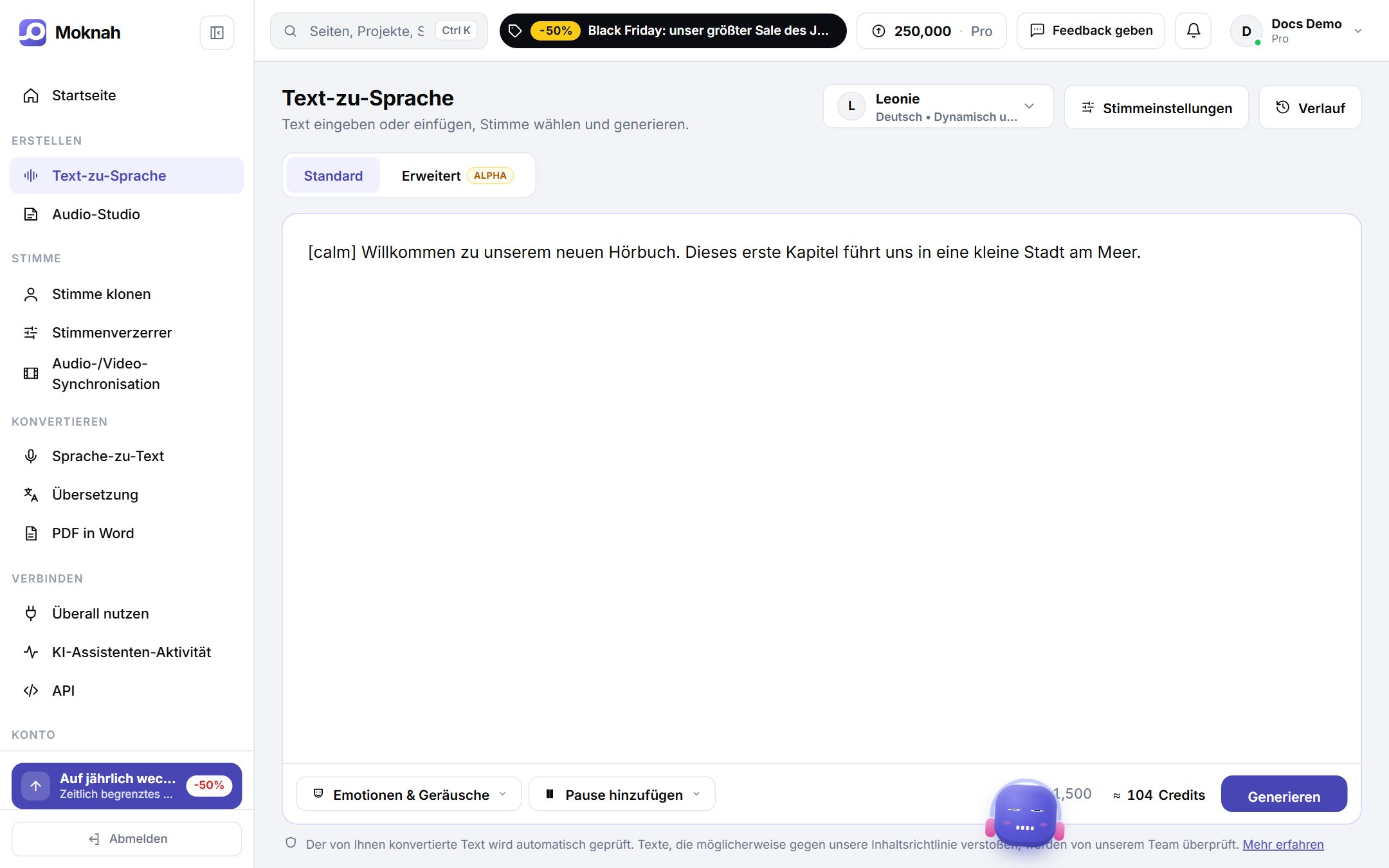
Ihren ersten Clip erstellen
- Öffnen Sie „Text-zu-Sprache“ in der Seitenleiste.
- Klicken Sie auf „Stimme auswählen“ und wählen Sie eine aus. Drücken Sie bei einer beliebigen Stimme auf Wiedergabe, um sie vorab anzuhören.
- Geben Sie Ihren Text ein oder fügen Sie ihn ein. Das Feld fasst bis zu 1.500 Zeichen.
- Prüfen Sie die geschätzten Credits neben „Generieren“ und klicken Sie dann auf „Generieren“.
- Spielen Sie das Ergebnis ab und laden Sie es als MP3 oder WAV herunter. Frühere Clips finden Sie unter „Verlauf“.
Für Bücher, lange Artikel oder Texte mit mehr als 1.500 Zeichen nutzen Sie das Audio-Studio.
Standard- und Erweitert-Engine
Wählen Sie über den Schalter oben auf der Seite eine Engine aus.
- Standard: Studio-Stimmen, Ihre geklonten Stimmen und vollständige Stimmeinstellungen mit drei wählbaren Modi.
- Erweitert (Alpha): eigene Stimmen, die Sie in einfachen Worten über das Feld „Kontext“ steuern. Kostet ×1,5 Credits.
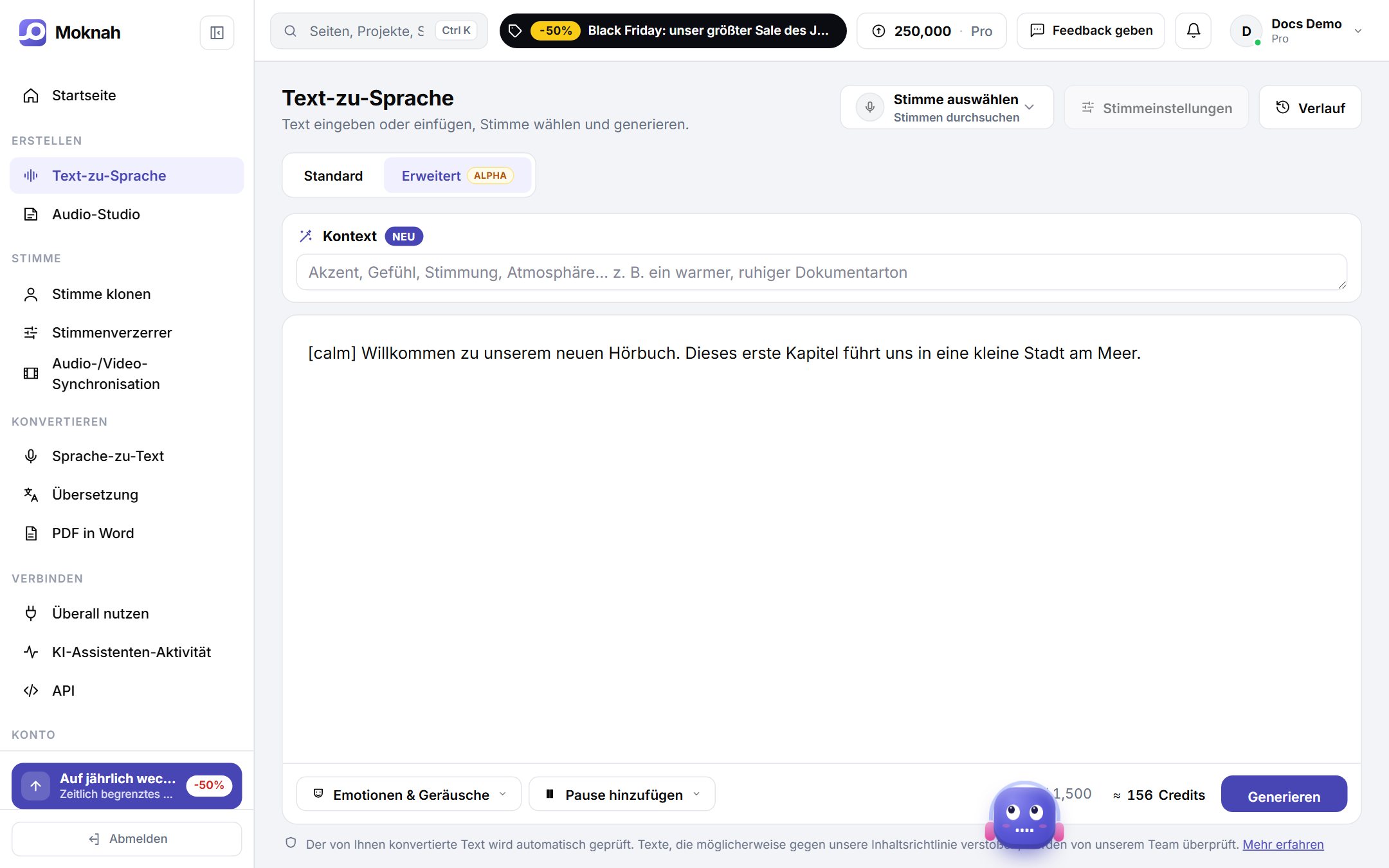
Einstellungen der erweiterten Engine
| Einstellung | Funktion |
|---|---|
| Kontext | Beschreiben Sie in eigenen Worten, wie der Text vorgetragen werden soll: die Stimmung, das Tempo, wer spricht und zu wem. Tippen Sie auf dem Smartphone über dem Textfeld auf Kontext. |
| Temperatur | In den Stimmeinstellungen unter Stimmeigenschaften. Ein niedrigerer Wert macht den Vortrag gleichmäßiger und vorhersehbarer, ein höherer abwechslungsreicher und ausdrucksstärker. Standard eignet sich für die meisten Texte. |
Wenn die Engine „Erweitert“ vor dem Ende Ihres Textes abbricht, erkennt Moknah dies und generiert den Clip automatisch neu. Sollte es dennoch nicht klappen, werden Ihre Credits erstattet.
Modi der Standard-Engine
| Modus | Credits | Ideal für |
|---|---|---|
| Emotion & Dialekt | ×1 | Schnelle, ausdrucksstarke Sprache mit Emotionen und Dialekten. Dies ist die Standardeinstellung. |
| Emotion & Dialekt in hoher Qualität | ×2 | Reichhaltigere, natürlichere Emotionen und Dialekte. Dauert etwas länger. |
| Studioqualität | ×2 | Klare, gleichmäßige Narration mit voller Stimmkontrolle. Ohne Emotions-Tags. |
Emotionen, Geräusche und Pausen
In den beiden Emotionsmodi können Sie den Vortrag mit Tags steuern. Klicken Sie unter dem Textfeld auf „Emotionen & Geräusche“, um einen Tag einzufügen, oder tippen Sie ihn selbst in eckigen Klammern ein.
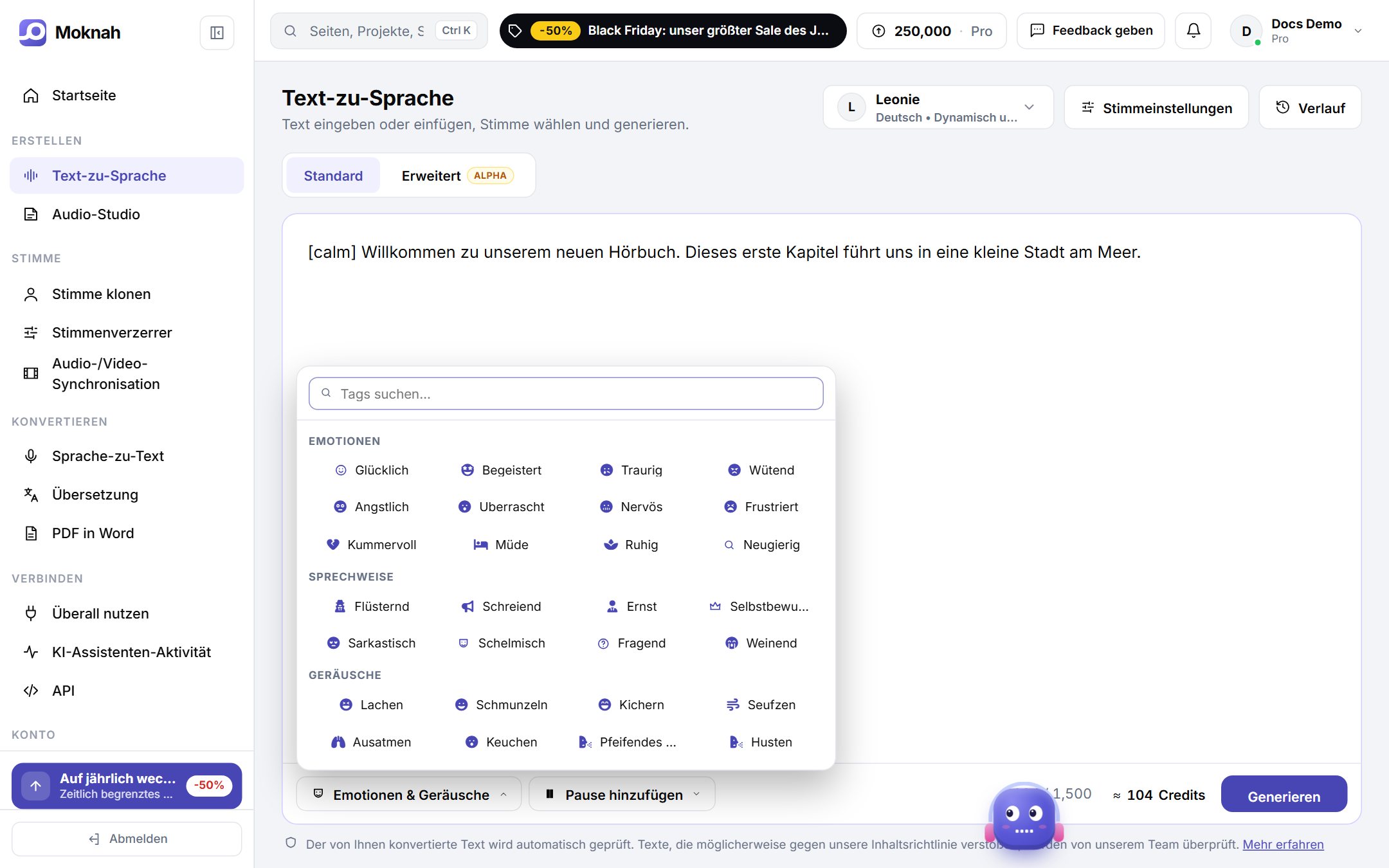
| Typ | Beispiele |
|---|---|
| Emotionen | [happy] [excited] [sad] [angry] [afraid] [calm] [curious] |
| Sprechweise | [whispering] [shouting] [serious] [sarcastic] [questioning] [crying] |
| Geräusche | [laughing] [chuckles] [sighs] [gasps] [coughs] [yawns] |
| Effekte | [applause] [clapping] [gunshot] [explosion] |
Um eine Pause einzufügen, klicken Sie auf „Pause hinzufügen“ und wählen Sie 0,5, 1 oder 2 Sekunden.
Tags werden unabhängig von der Textsprache auf Englisch geschrieben. Sehr kurze Texte können ungleichmäßig klingen – geben Sie der Stimme daher mindestens ein bis zwei Sätze.
Stimmeinstellungen
Klicken Sie auf „Stimmeinstellungen“, um die Stimme fein abzustimmen. Dieselben Einstellungen gelten auch im Audio-Studio.
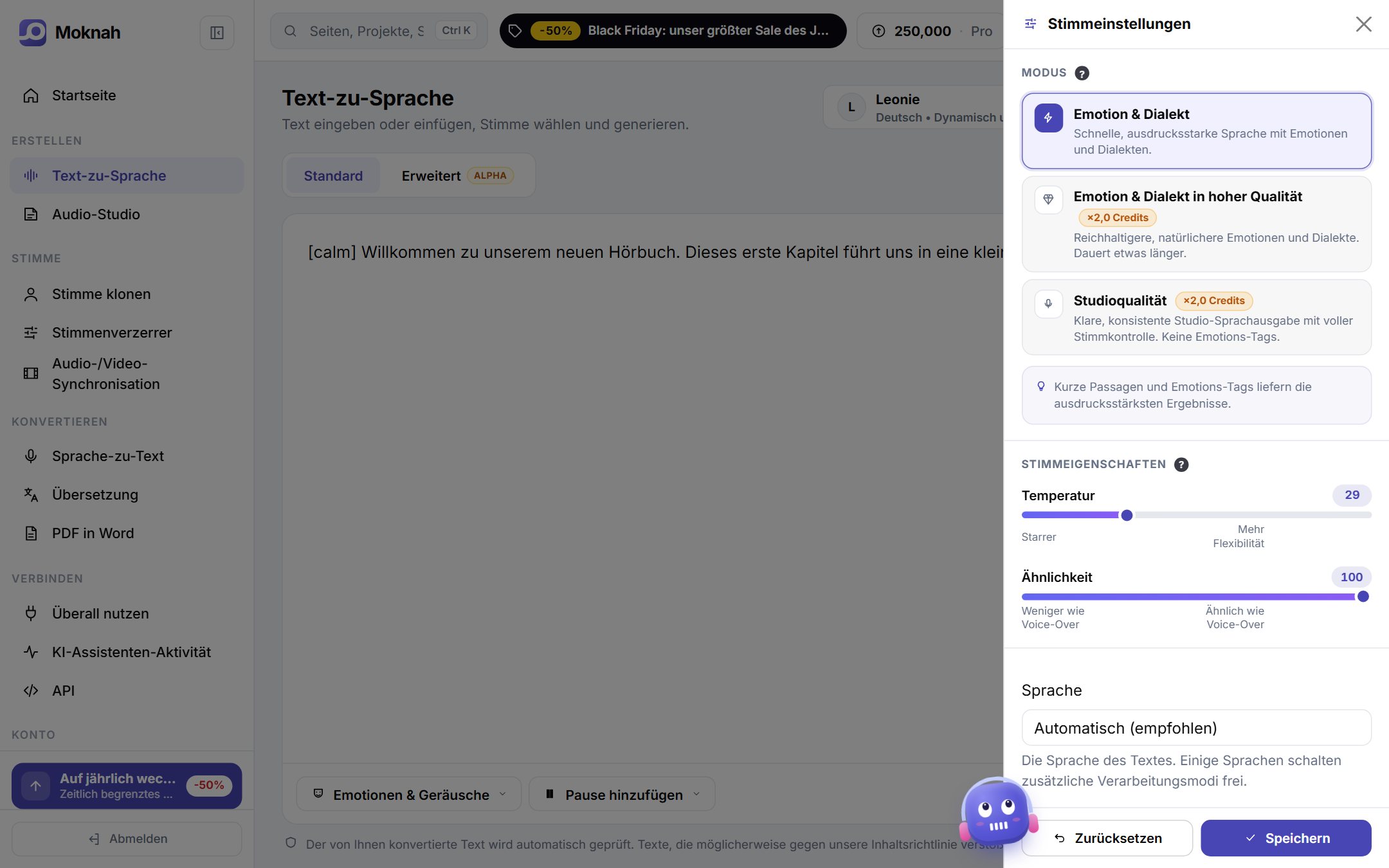
| Einstellung | Funktion |
|---|---|
| Temperatur | Höhere Werte geben der Stimme mehr Freiheit und Ausdruck, niedrigere machen sie gleichmäßiger. Ein Wert zwischen 25 und 50 ist ein guter Ausgangspunkt. |
| Ähnlichkeit | Wie nah das Ergebnis an der Originalstimme bleibt. Verringern Sie den Wert, wenn die Stimme aus verrauschten Aufnahmen geklont wurde. |
| Geschwindigkeit | Nur bei Studioqualität. Von 0,7 bis 1,2. Extreme Werte können die Qualität mindern. |
| Ausdrucksstärke | Nur bei Studioqualität. Verleiht dem Vortrag mehr Emotion. Für lange Narrationen niedrig halten. |
| Sprache | Lassen Sie die Einstellung auf „Automatisch“, es sei denn, die Stimme liest Ihren Text in der falschen Sprache vor. |
Textverarbeitung für Arabisch
| Option | Credits | Verwendung |
|---|---|---|
| Basis | ×1 | Alle Sprachen sowie arabische Dialekte. |
| Arabisches Taschkīl | ×2 | Hocharabisch. Fügt Vokalzeichen (Tashkeel) hinzu, damit jedes Wort korrekt ausgesprochen wird. |
| KI-Poet | ×2 | Poesie und literarisches Arabisch. |
Klang verfeinern
Öffnen Sie nach dem Generieren im Player das „Mastering“. Starten Sie mit einem Preset wie Podcast, Warm oder Cinema, passen Sie Bässe, Höhen, Hall und Lautheit an und laden Sie das Ergebnis herunter.
Schreibtipps
Zahlen und Symbole werden zuverlässiger vorgelesen, wenn Sie sie ausschreiben.
| Statt | Schreiben Sie |
|---|---|
$45.67 | fünfundvierzig Dollar und siebenundsechzig Cent |
Dr. | Doktor |
100% | einhundert Prozent |
moknah.io/docs | moknah Punkt io Schrägstrich docs |
Der von Ihnen konvertierte Text wird automatisch geprüft. Texte, die gegen unsere Inhaltsrichtlinien verstoßen könnten, werden von unserem Team überprüft.