 Moknah
Audio-Studio
Produzieren Sie Hörbücher und andere lange Audioinhalte, Kapitel für Kapitel.
Projekt erstellen
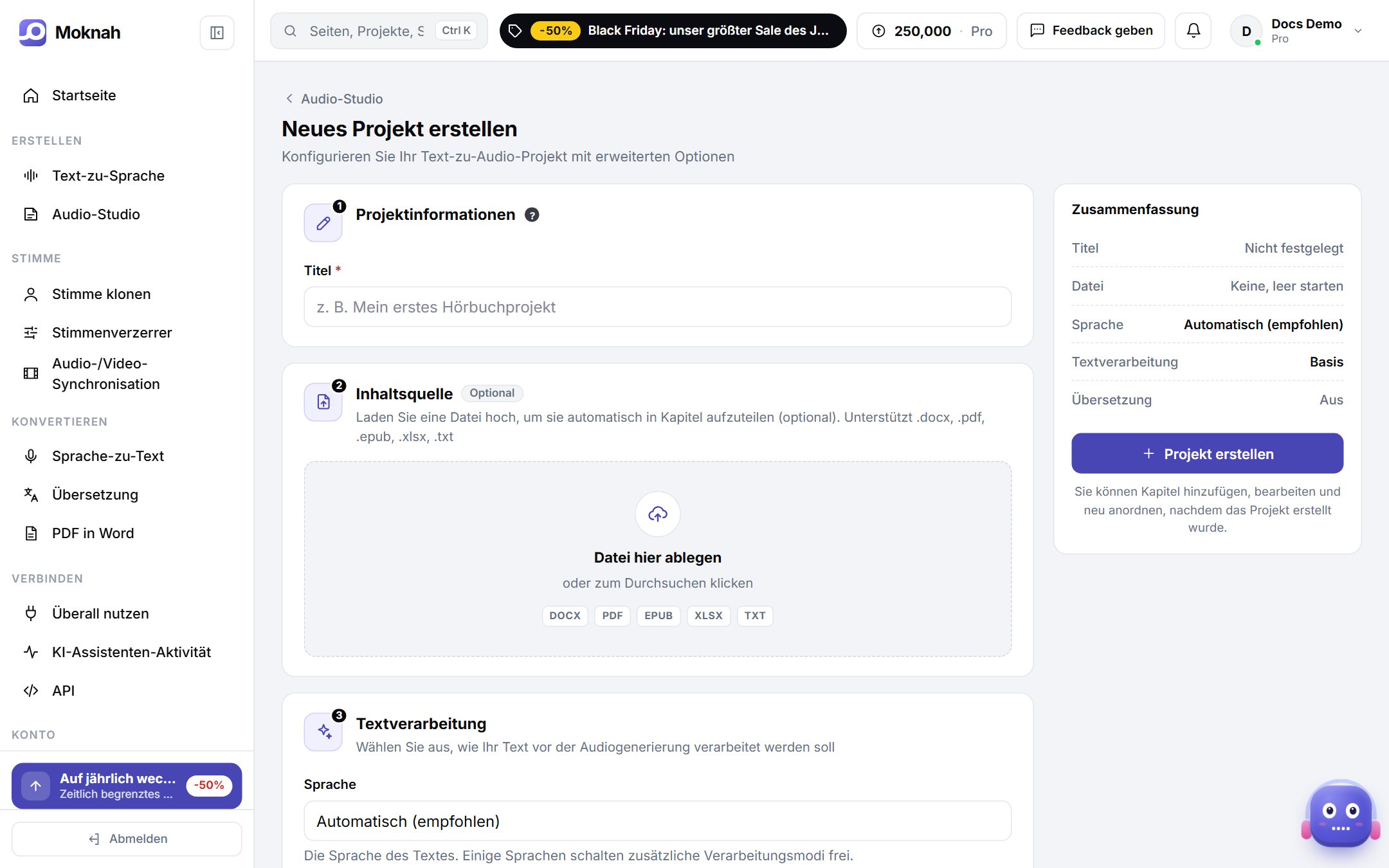
- Öffnen Sie das Audio Studio und klicken Sie auf Neues Projekt.
- Geben Sie dem Projekt einen Titel. Sie können jetzt ein Dokument hinzufügen oder leer beginnen und die Zeilen selbst schreiben.
- Wählen Sie, wie der Text in Zeilen aufgeteilt wird: nach jedem Satz, bei jedem Zeilenumbruch oder bei einem Zeichen Ihrer Wahl.
- Wählen Sie die Textverarbeitung: Standard für alle Sprachen oder KI-optimiert für Arabisch.
- Wenn Sie das Audio in einer anderen Sprache benötigen, aktivieren Sie die Übersetzung und wählen Sie die Sprachen aus.
- Klicken Sie auf Projekt erstellen.
Kapitel
Ein Projekt öffnet sich mit der Kapitelliste. Fügen Sie Kapitel hinzu, sortieren Sie sie per Drag-and-drop und laden Sie jedes Kapitel als MP3, WAV, SRT oder VTT herunter.
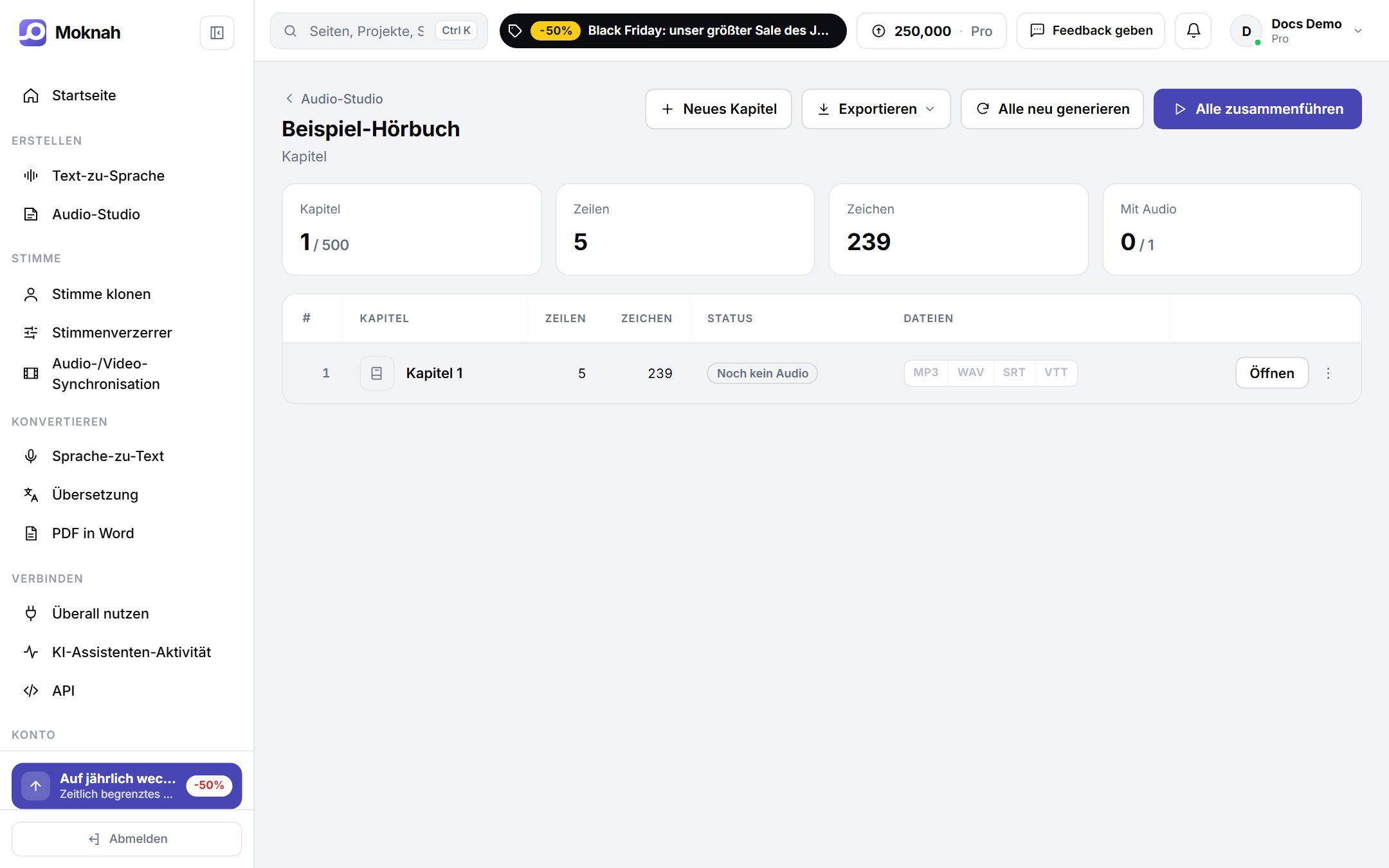
- Alle zusammenführen: konvertiert die Zeilen, die noch kein Audio haben, und fügt sie dann zusammen. Bereits fertige Zeilen bleiben erhalten.
- Alle neu generieren: konvertiert jede Zeile erneut.
- Exportieren: alle Kapitel als WAV-Dateien in einer ZIP-Datei, den Text als Word-Dokument oder eine Timeline für Premiere Pro und DaVinci Resolve.
Der Zeileneditor
Öffnen Sie ein Kapitel, um es Zeile für Zeile zu bearbeiten. Jede Zeile wird zu einem Audioclip.
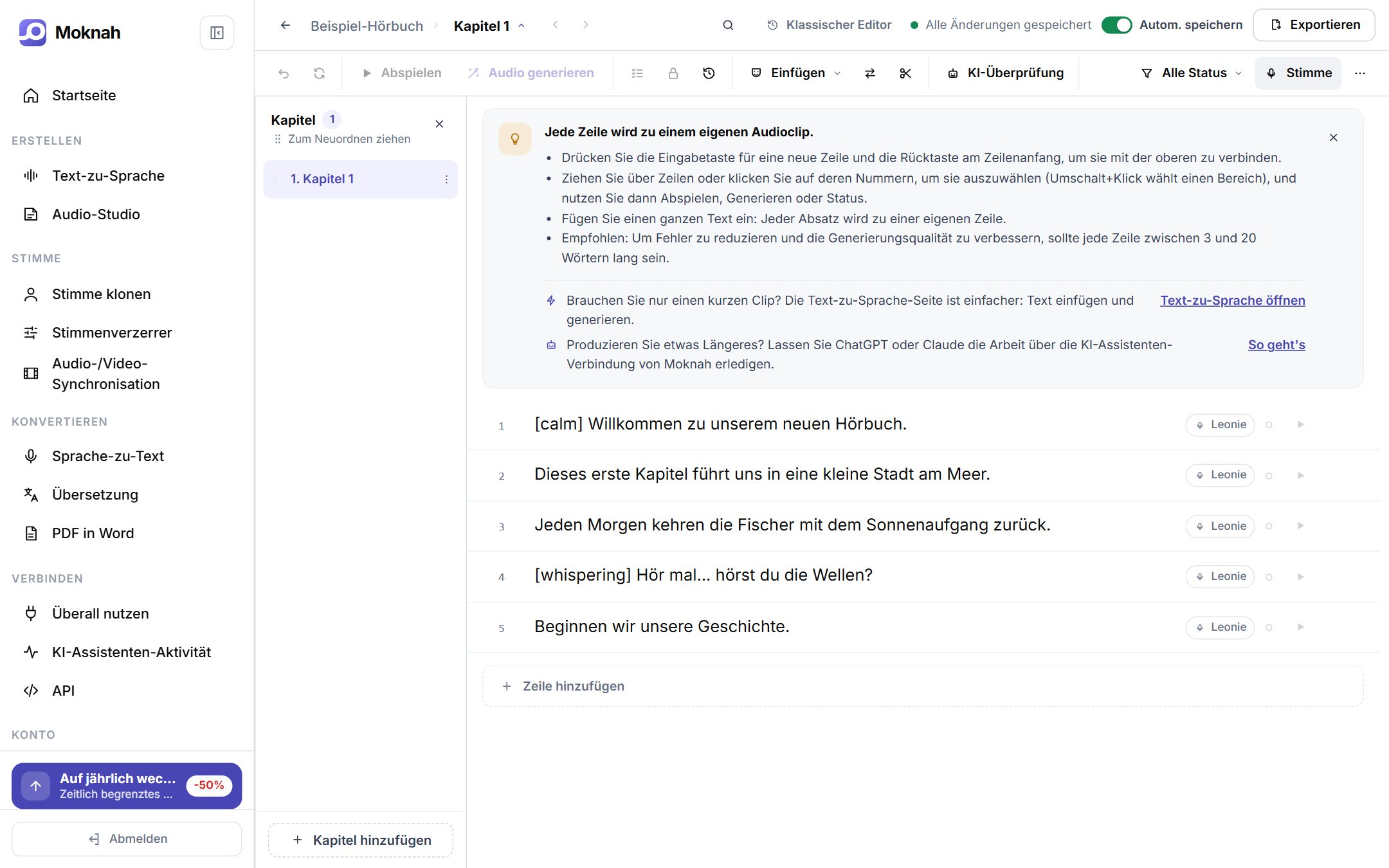
- Drücken Sie die Eingabetaste, um eine neue Zeile zu beginnen, und die Rücktaste am Zeilenanfang, um sie mit der Zeile darüber zu verbinden.
- Fügen Sie einen ganzen Text ein und jeder Absatz wird zu einer eigenen Zeile.
- Wählen Sie mehrere Zeilen aus, indem Sie über ihre Nummern ziehen, um sie dann gemeinsam abzuspielen, zu generieren oder ihre Stimme zu ändern.
- Verwenden Sie Einfügen für Emotionen, Geräusche und Pausen, Ersetzen zum Suchen und Ersetzen von Text und Teilen, um ein Kapitel in zwei zu teilen.
- Für beste Ergebnisse sollten Zeilen zwischen 3 und 20 Wörtern lang sein.
Stimmeinstellungen für ein Projekt oder einzelne Zeilen
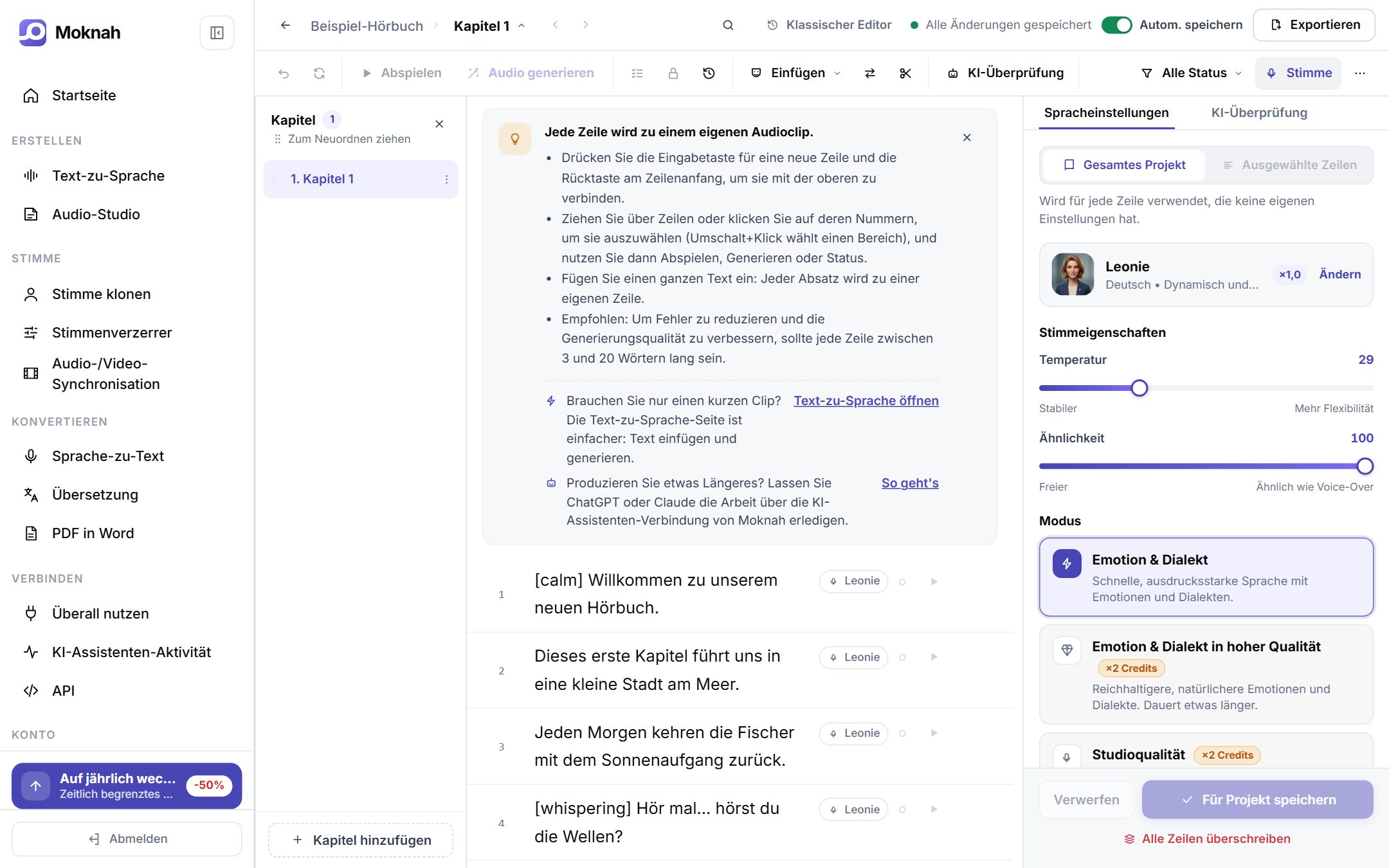
Stimmeinstellungen öffnet dieselben Regler wie Text-zu-Sprache. Speichern Sie sie für das gesamte Projekt oder wenden Sie sie nur auf die ausgewählten Zeilen an. Zeilen mit eigenen Einstellungen sind im Editor markiert.
Mit der Engine „Erweitert“ funktionieren Kontext und Temperatur genauso: Legen Sie sie für das gesamte Projekt fest oder passen Sie sie für einzelne Zeilen an, etwa für einen ruhigeren Erzähler und einen lebendigeren Dialog.
Vor dem Veröffentlichen prüfen
- Weisen Sie jeder Zeile einen Status von „Nicht begonnen“ bis „Abgeschlossen“ zu und filtern Sie das Kapitel nach Status.
- Starten Sie die KI-Prüfung, um Probleme im Text vor dem Generieren zu erkennen.
- Sperren Sie eine Zeile, um sie zu schützen, und nutzen Sie den Versionsverlauf, um zu einer früheren Aufnahme zurückzukehren.
Verbinden Sie Moknah mit ChatGPT oder Claude und lassen Sie ein Dokument in ein Hörbuch verwandeln. So geht's