 Moknah
Sprache-zu-Text
Untertitel aus Sprache oder Ihrem eigenen Text, übersetzt und in Ihr Video eingebrannt.
Sprache-zu-Text vereint vier Schritte an einem Ort. Beginnen Sie mit Ihrem Audio, Ihrem eigenen Text oder einer vorhandenen Untertiteldatei und fügen Sie dann die benötigten Schritte hinzu: Untertitel übersetzen, fest in Ihr Video einbrennen oder beides. Nutzen Sie einen Schritt einzeln oder verketten Sie mehrere in einem einzigen Auftrag.
| Schritt | Funktion | Credits |
|---|---|---|
| Sprache-zu-Text | Wir schreiben auf, was in Ihrem Audio oder Video gesagt wird, inklusive des genauen Timings für jedes Wort. | Pro Minute |
| Meinen Text synchronisieren | Sie haben bereits den genauen Text: Wir stimmen jedes Wort zeitlich auf die Sprache ab. | Pro Minute |
| Meine Untertiteldatei | Verwenden Sie eine eigene SRT- oder VTT-Datei, um sie zu übersetzen oder in ein Video einzubrennen. | Kostenlos |
| Übersetzen | Dieselben Untertitel mit demselben Timing in einer anderen Sprache, Zeile für Zeile überprüfbar. | Nach Länge der Untertitel |
| In Video einbrennen | Brennt die Untertitel mit einer Wort-für-Wort-Hervorhebung fest in Ihr Video ein. | Kostenlos |
Einen Auftrag starten
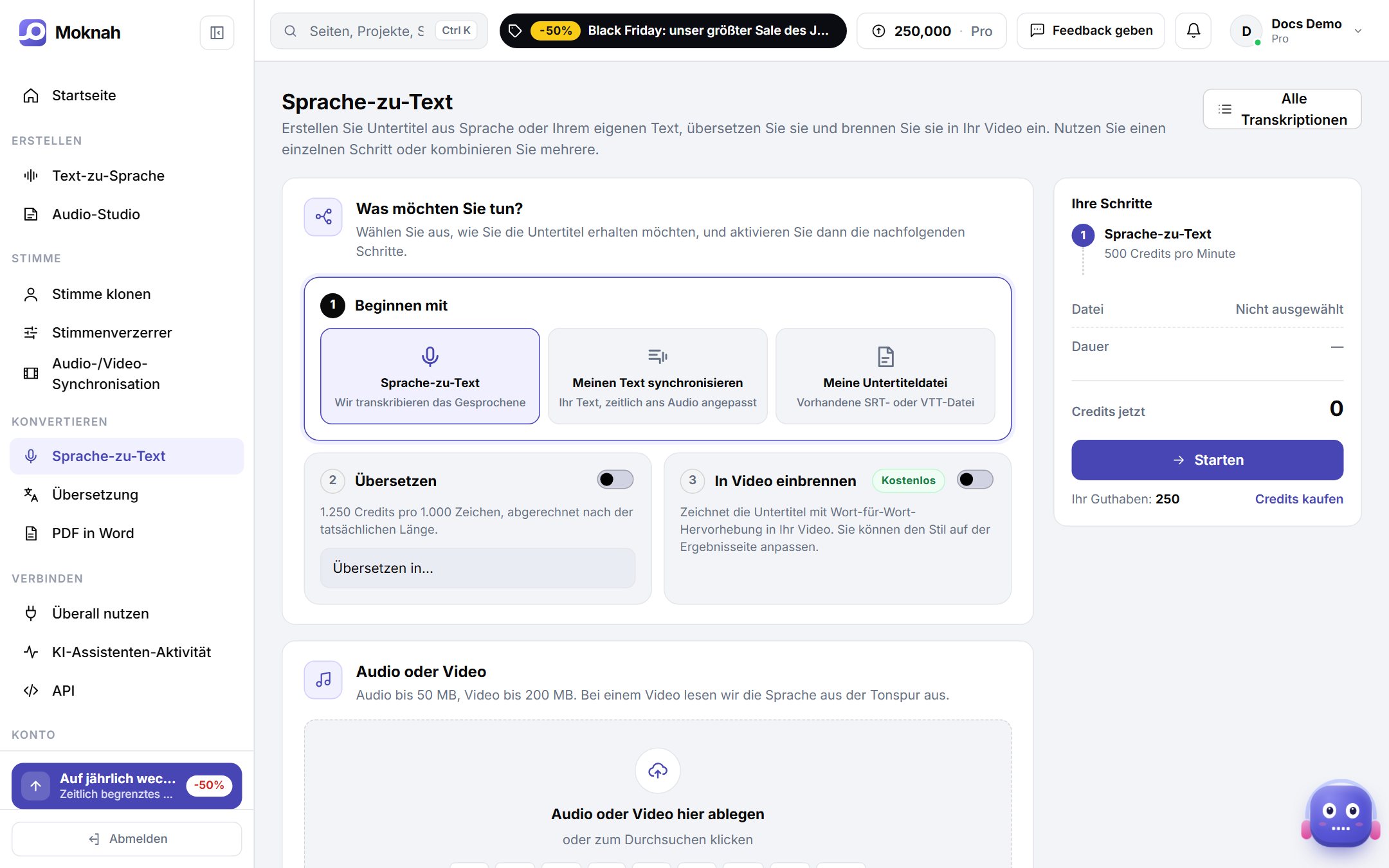
- Öffnen Sie Sprache-zu-Text und klicken Sie auf Neu.
- Wählen Sie unter „Beginnen mit“ die Option „Sprache-zu-Text“, „Meinen Text synchronisieren“ oder „Meine Untertiteldatei“.
- Aktivieren Sie „Übersetzen“ und wählen Sie eine Sprache aus. Aktivieren Sie außerdem „In Video einbrennen“, wenn die Untertitel fest in Ihr Video eingebrannt werden sollen.
- Laden Sie Ihre Datei hoch: Audio bis 50 MB, Video bis 200 MB oder eine Untertiteldatei bis 2 MB. Bei einem Video lesen wir die Sprache aus der Tonspur aus.
- Wählen Sie, wie der Text in Zeilen aufgeteilt wird: „Standard“ trennt bei natürlichen Pausen, „Wortebene“ erzeugt kurze Zeilen mit einer von Ihnen gewählten Wortanzahl – ideal für Social-Media-Videos.
- Wählen Sie die gesprochene Sprache, fügen Sie optional einen Titel hinzu, prüfen Sie die Zusammenfassung und klicken Sie auf Starten.
Wählen Sie die genaue Sprache und Region aus, z. B. Arabisch (Jordanien) oder Englisch (Vereinigtes Königreich). Das verbessert die Genauigkeit erheblich.
Meinen Text synchronisieren
Sie haben das Transkript bereits, zum Beispiel ein Skript oder ein Buchkapitel? Wählen Sie „Meinen Text synchronisieren“, laden Sie das Audio hoch und fügen Sie den Text ein. Er sollte Wort für Wort mit dem Gesprochenen übereinstimmen. Sie erhalten wortgenau getimte Untertitel ganz ohne Transkriptionsfehler.
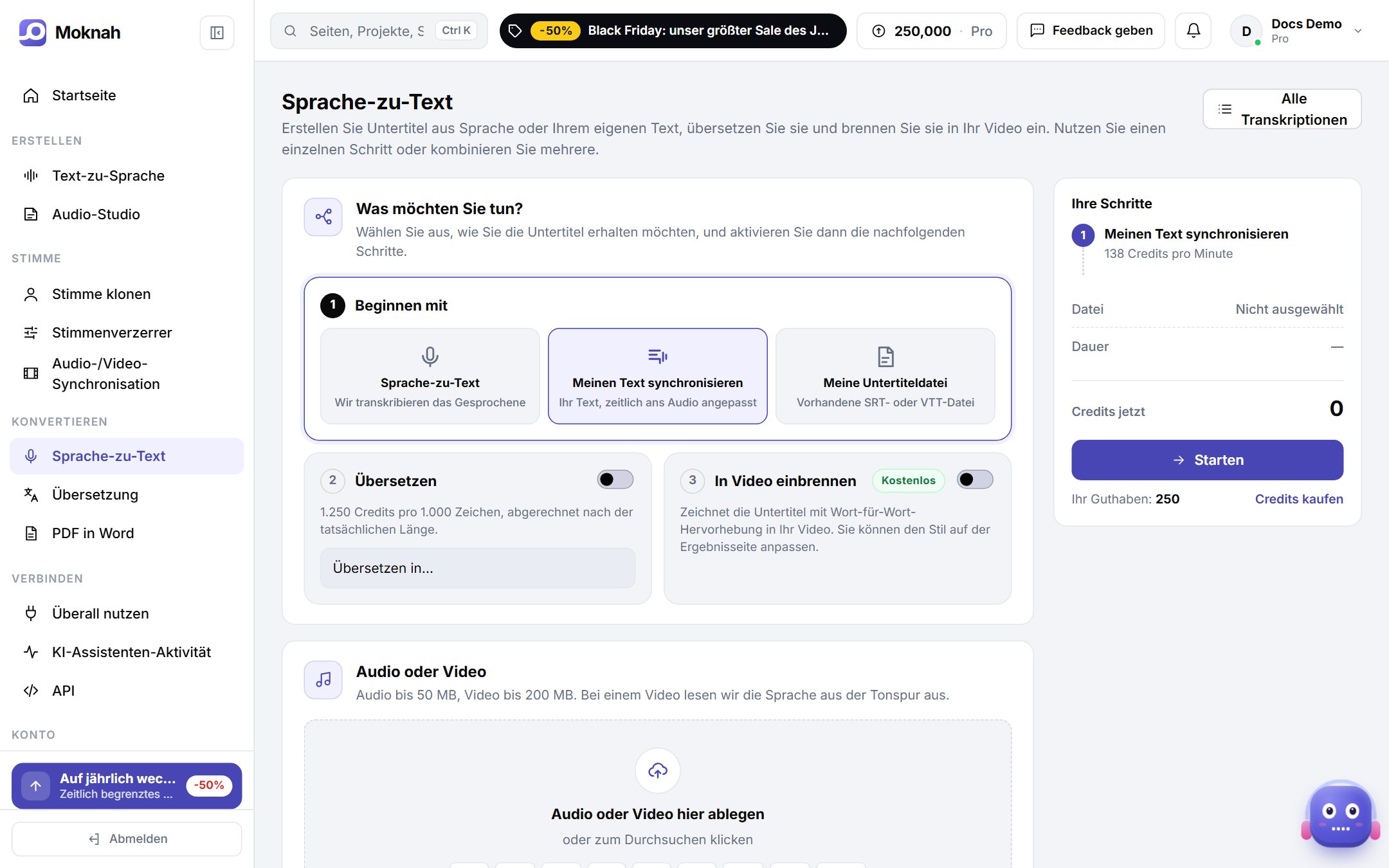
Verwenden Sie „Sprache-zu-Text“, wenn Sie nur das Audio haben. Verwenden Sie „Meinen Text synchronisieren“, wenn Sie bereits den genauen Text haben und ein präzises Timing benötigen. Verwenden Sie „Meine Untertiteldatei“, wenn die Untertitel fertig sind und Sie diese nur übersetzen oder einbrennen möchten.
Ihre Untertitel
Der Auftrag wird auf einer eigenen Seite geöffnet, die sich während der Verarbeitung von selbst aktualisiert. Ihre Schritte werden oben mit ihrem Fortschritt aufgelistet. Sobald die Untertitel fertig sind, können Sie sie in der Vorschau lesen, kopieren oder auf „SRT-Datei herunterladen“ klicken. Längere Audiodateien dauern länger, manchmal einige Minuten.
Die Untertitel übersetzen
Aktivieren Sie „Übersetzen“ direkt beim Start oder öffnen Sie später einen abgeschlossenen Auftrag und wählen Sie unter „Übersetzungen“ eine Sprache aus. Die Übersetzung behält dasselbe Timing bei und passt somit direkt zum Video.
- Vor dem Start sehen Sie die geschätzten Credits. Die Übersetzung wird beim Start nach der tatsächlichen Länge der Untertitel berechnet.
- Lesen Sie die übersetzten Zeilen nebeneinander mit dem Original durch, korrigieren Sie unpassende Formulierungen und klicken Sie dann auf „Änderungen speichern“. Ihre Bearbeitungen werden für den Download und das Einbrennen übernommen.
- Jede Sprache hat eine eigene Schaltfläche „SRT-Datei herunterladen“. Fügen Sie demselben Auftrag jederzeit weitere Sprachen hinzu.
Die Untertitel in Ihr Video einbrennen
- Klicken Sie auf der Auftragsseite auf „Video auswählen“. Es wird von Ihrem Gerät abgespielt und erst hochgeladen, wenn Sie das Einbrennen starten.
- Wählen Sie aus, welche Untertitel eingebrannt werden sollen: das Original oder eine der Übersetzungen.
- Beginnen Sie mit einer Vorlage und passen Sie dann Worthervorhebung, Schriftart, Farben, Größe, Wörter pro Zeile, Großbuchstaben, Kontur, Schatten, Hintergrundbalken und Position an. Die Live-Vorschau zeigt das Ergebnis direkt auf Ihrem Video.
- Klicken Sie auf „Untertitel in Video einbrennen“, warten Sie das Rendering ab und klicken Sie auf „Video herunterladen“.
Ihr Video und die untertitelte Kopie werden direkt nach der Verwendung oder spätestens nach 10 Minuten gelöscht. Laden Sie das Ergebnis rechtzeitig herunter. Das Einbrennen ist kostenlos, sodass Sie es jederzeit auch mit einem neuen Stil wiederholen können.
Frühere Text-Audio-Synchronisierungsaufträge
Die Text-Audio-Synchronisierung ist jetzt Teil von Sprache-zu-Text. Ihre früheren Synchronisierungsaufträge sind weiterhin vorhanden: Klicken Sie auf der Seite „Sprache-zu-Text“ auf „Frühere Text-Audio-Synchronisierungsaufträge öffnen“.