 Moknah
آڈیو اسٹوڈیو
آڈیو بکس اور دیگر طویل آڈیو باب در باب تیار کریں۔
پروجیکٹ بنائیں
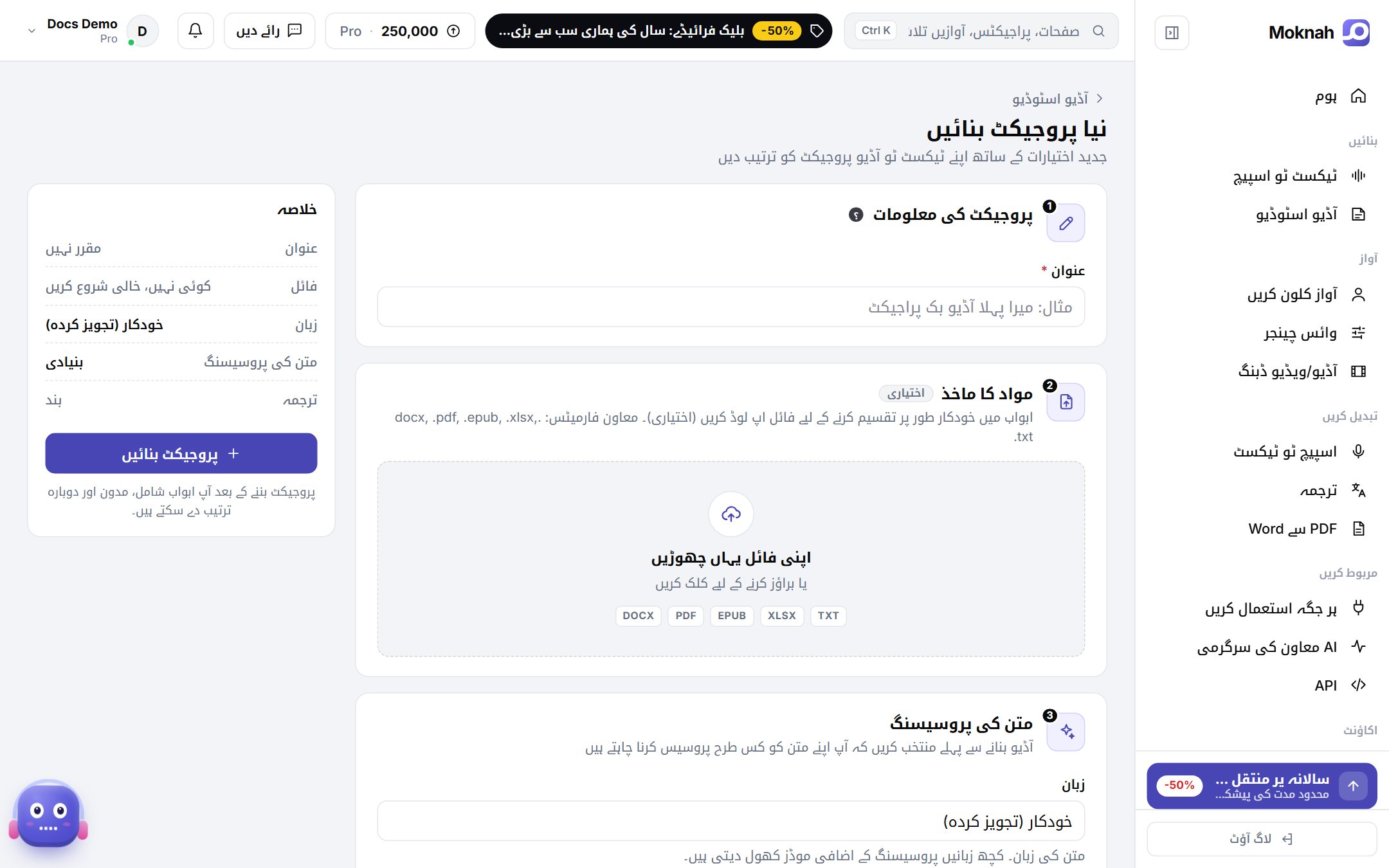
- آڈیو اسٹوڈیو کھولیں اور نیا پروجیکٹ پر کلک کریں۔
- پروجیکٹ کو عنوان دیں۔ آپ ابھی کوئی دستاویز شامل کر سکتے ہیں یا خالی شروع کر کے خود سطریں لکھ سکتے ہیں۔
- منتخب کریں کہ متن کو سطروں میں کیسے تقسیم کیا جائے: ہر جملے کے بعد، ہر نئی سطر پر، یا آپ کے منتخب کردہ کسی حرف پر۔
- متن کی پروسیسنگ منتخب کریں: ہر زبان کے لیے بنیادی، یا عربی کے لیے AI سے بہتر کردہ۔
- اگر آپ کو کسی اور زبان میں آڈیو چاہیے تو ترجمہ آن کریں اور زبانیں منتخب کریں۔
- پروجیکٹ بنائیں پر کلک کریں۔
ابواب
پروجیکٹ کھلنے پر اس کے ابواب کی فہرست سامنے آتی ہے۔ ابواب شامل کریں، انہیں گھسیٹ کر ترتیب دیں، اور ہر باب کو MP3، WAV، SRT یا VTT کے طور پر ڈاؤن لوڈ کریں۔
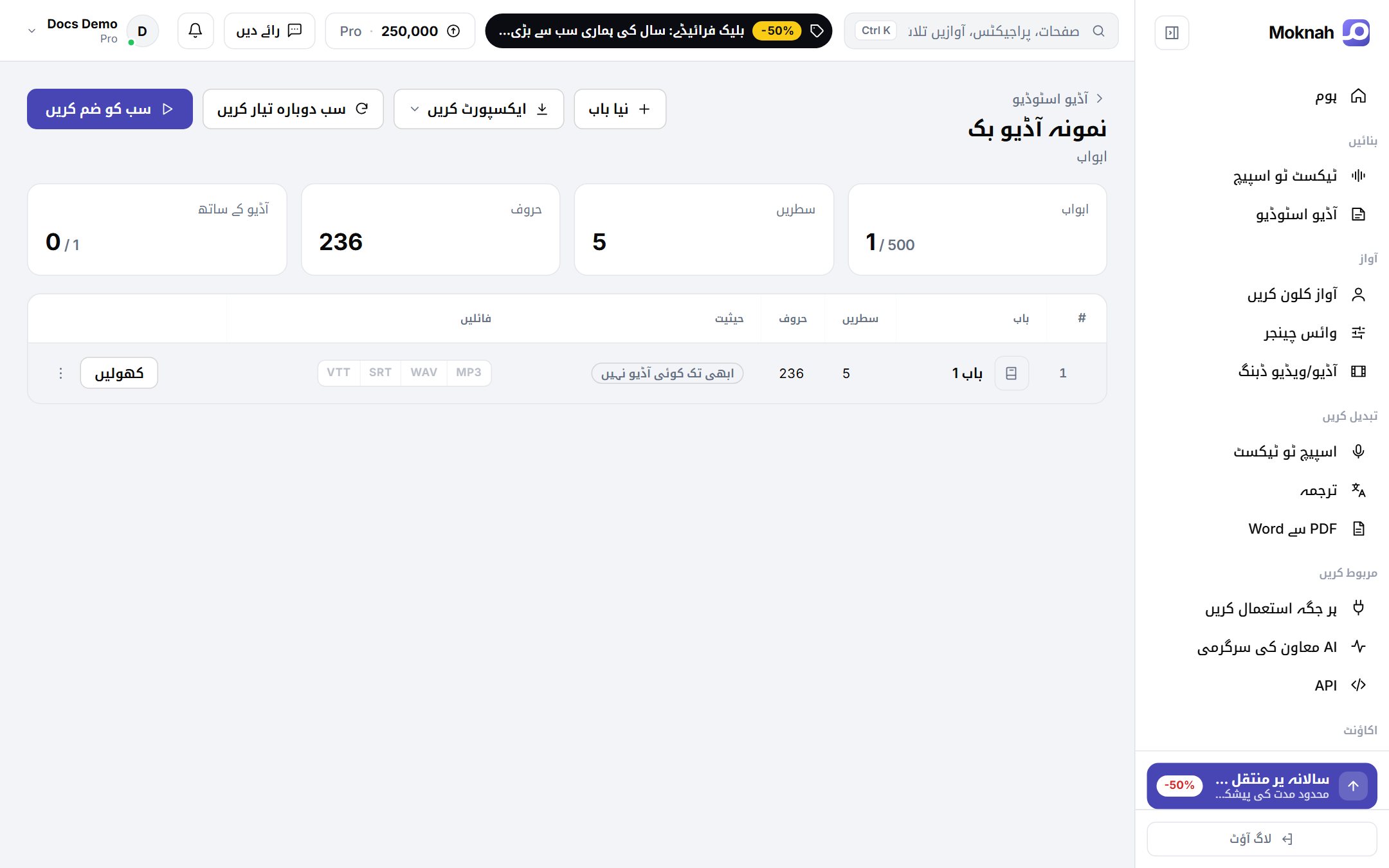
- سب ضم کریں: ان سطروں کو تبدیل کرتا ہے جن کی ابھی آڈیو نہیں بنی، پھر انہیں جوڑ دیتا ہے۔ جو سطریں پہلے سے تیار ہیں وہ برقرار رہتی ہیں۔
- سب دوبارہ جنریٹ کریں: ہر سطر کو دوبارہ تبدیل کرتا ہے۔
- ایکسپورٹ: تمام ابواب ZIP میں WAV فائلوں کے طور پر، متن Word دستاویز کے طور پر، یا Premiere Pro اور DaVinci Resolve کے لیے ٹائم لائن۔
لائن ایڈیٹر
کسی باب پر سطر بہ سطر کام کرنے کے لیے اسے کھولیں۔ ہر سطر ایک آڈیو کلپ بن جاتی ہے۔
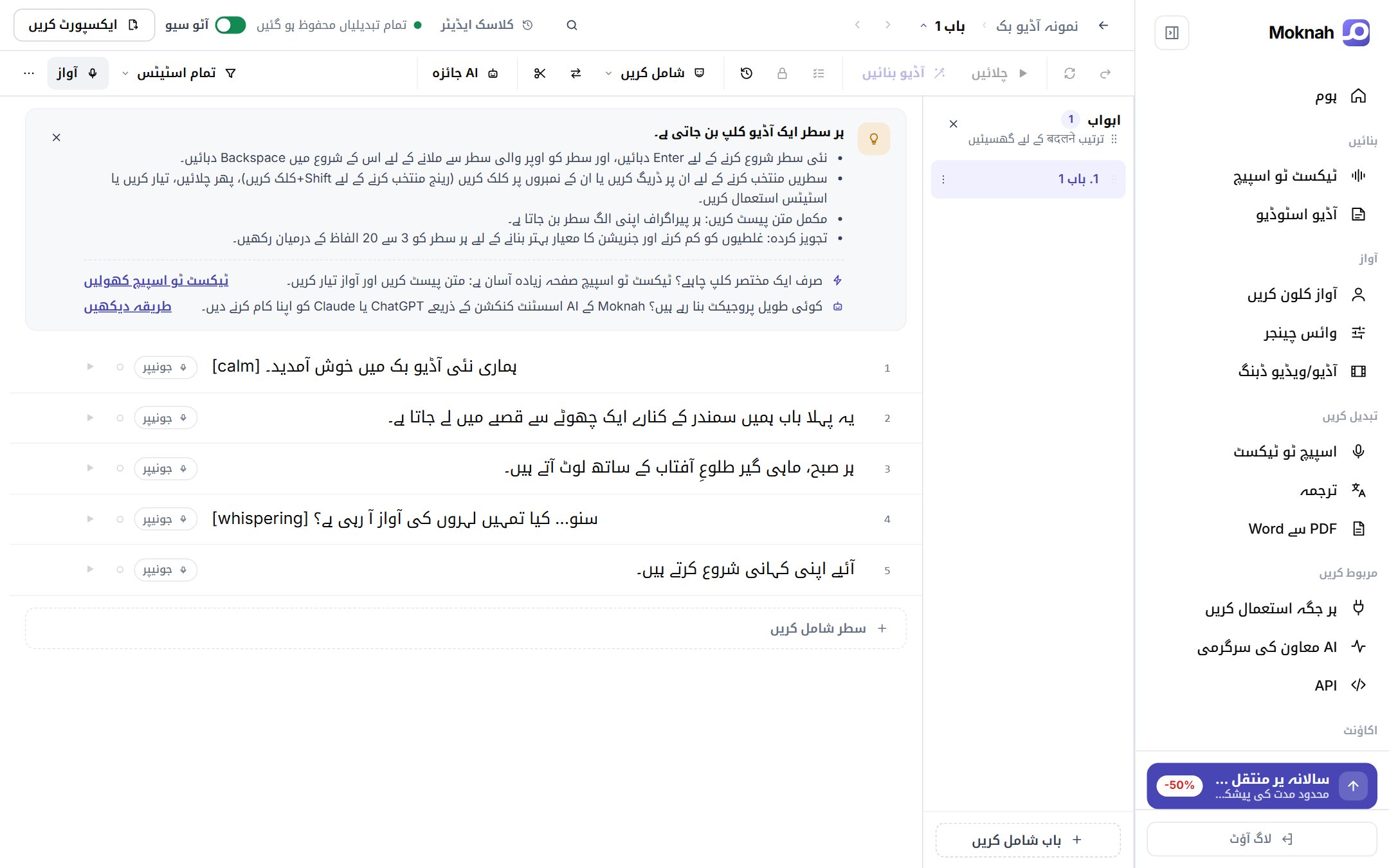
- نئی سطر شروع کرنے کے لیے Enter دبائیں، اور سطر کے شروع میں Backspace دبا کر اسے اوپر والی سطر سے ملا دیں۔
- مکمل متن پیسٹ کریں تو ہر پیراگراف اپنی الگ سطر بن جائے گا۔
- نمبروں پر گھسیٹ کر کئی سطریں منتخب کریں، پھر انہیں ایک ساتھ چلائیں، جنریٹ کریں یا ان کی آواز بدلیں۔
- جذبات، آوازیں اور وقفے شامل کرنے کے لیے Insert، متن تلاش کر کے بدلنے کے لیے Replace، اور باب کو دو حصوں میں تقسیم کرنے کے لیے Split استعمال کریں۔
- بہترین نتائج کے لیے سطروں کو 3 سے 20 الفاظ کے درمیان رکھیں۔
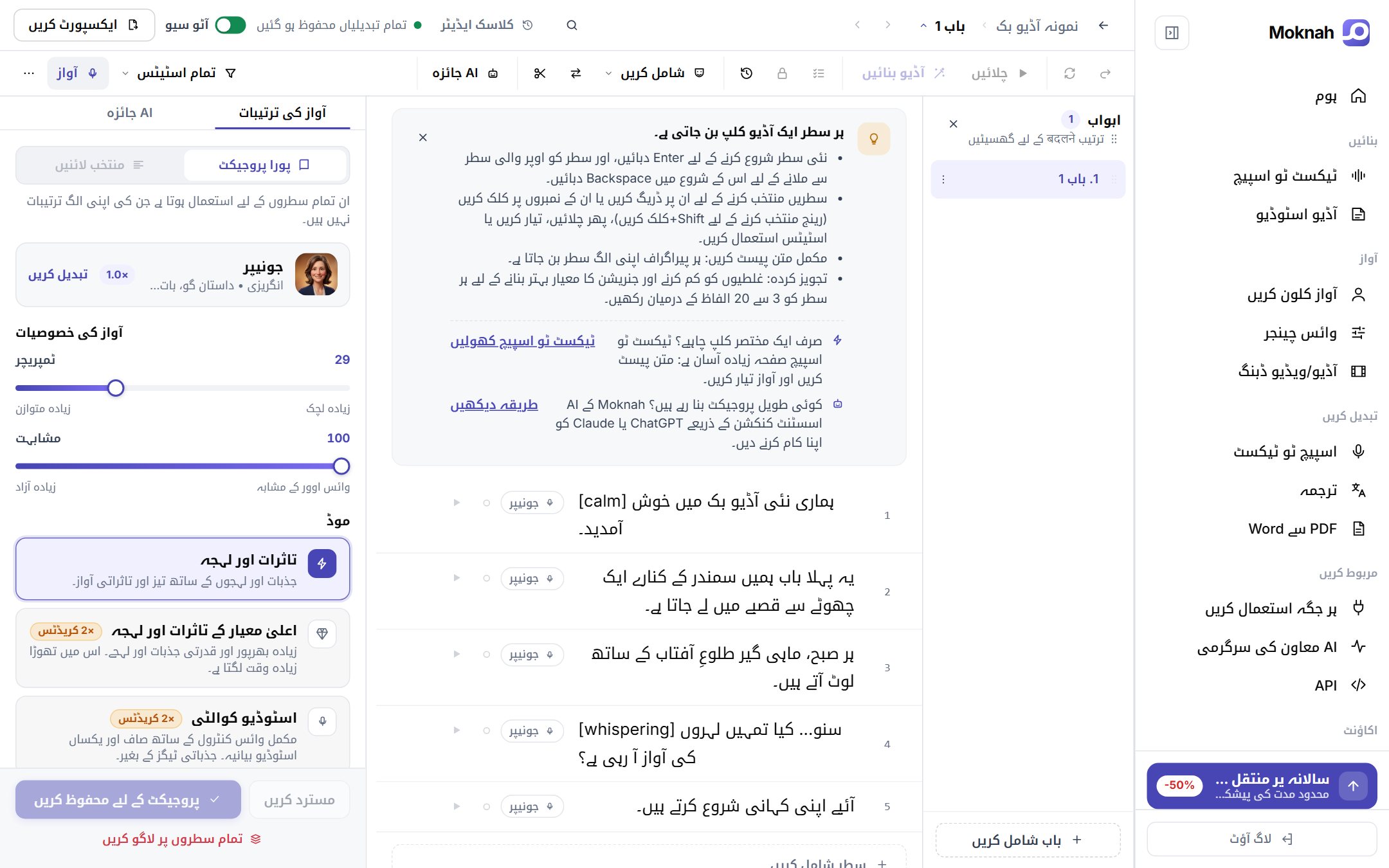
پروجیکٹ یا چند سطروں کے لیے آواز کی ترتیبات
آواز کی ترتیبات وہی کنٹرولز کھولتی ہیں جو ٹیکسٹ ٹو اسپیچ میں ہوتے ہیں۔ انہیں پورے پروجیکٹ کے لیے محفوظ کریں، یا صرف منتخب سطروں پر لاگو کریں۔ اپنی الگ ترتیبات والی سطروں پر ایڈیٹر میں نشان لگا ہوتا ہے۔
ایڈوانسڈ انجن کے ساتھ، سیاق و سباق اور ٹمپریچر اسی طرح کام کرتے ہیں: انہیں پورے پراجیکٹ کے لیے سیٹ کریں، یا چند سطروں کے لیے الگ سے مخصوص کریں، مثال کے طور پر ایک پرسکون راوی اور ایک زیادہ جاندار مکالمہ۔
شائع کرنے سے پہلے جائزہ لیں
- ہر سطر کو 'شروع نہیں ہوا' سے لے کر 'مکمل شدہ' تک کوئی اسٹیٹس دیں، اور باب کو اسٹیٹس کے لحاظ سے فلٹر کریں۔
- جنریٹ کرنے سے پہلے متن میں مسائل پکڑنے کے لیے AI جائزہ چلائیں۔
- کسی سطر کو محفوظ رکھنے کے لیے لاک کریں، اور پچھلے ٹیک پر واپس جانے کے لیے ورژن ہسٹری استعمال کریں۔
Moknah کو ChatGPT یا Claude سے منسلک کریں اور اسے کسی دستاویز کو آڈیو بک میں بدلنے کا کہیں۔ طریقہ دیکھیں