 Moknah
Аудиостудия
Создавайте аудиокниги и другое длинное аудио, глава за главой.
Создайте проект
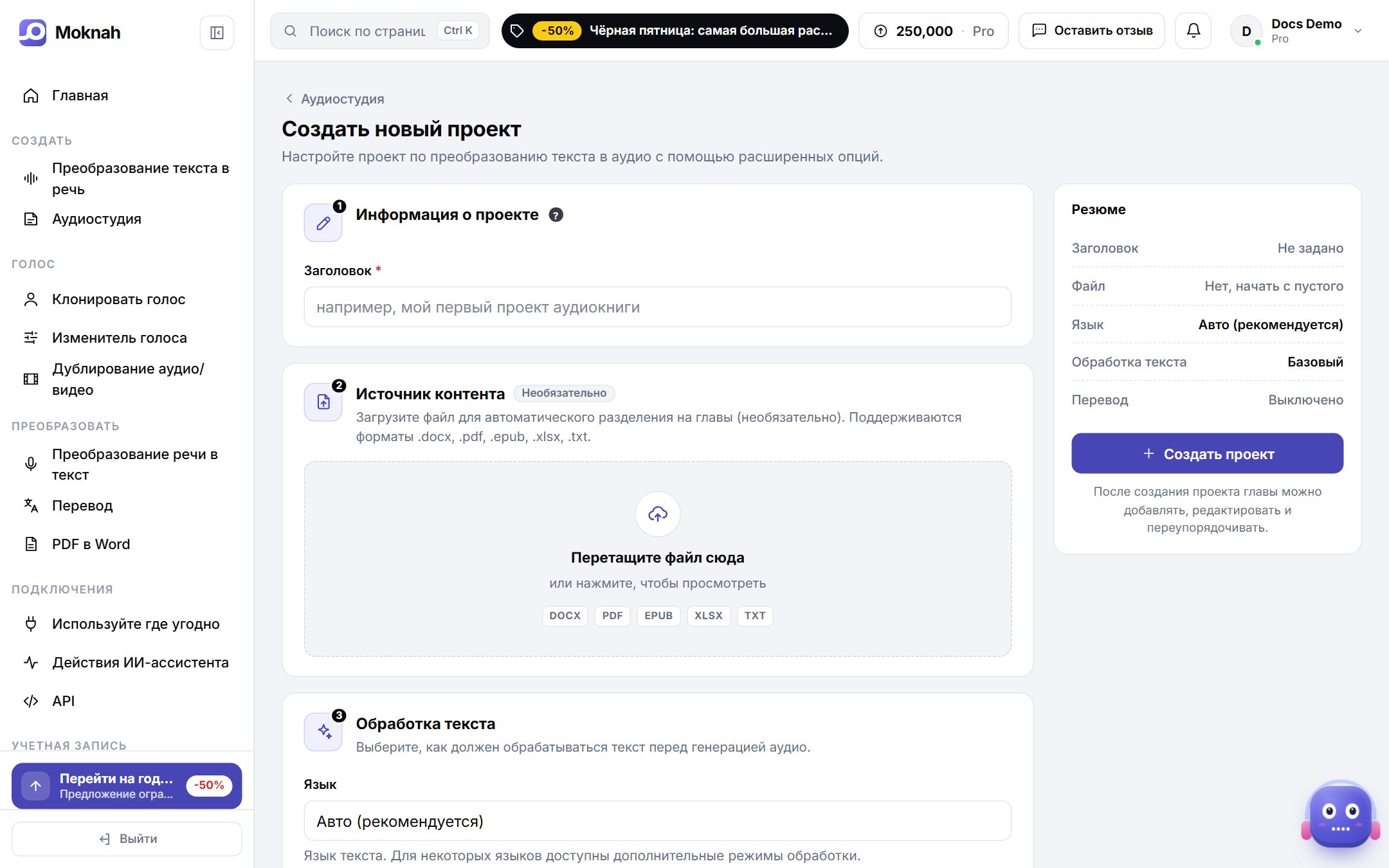
- Откройте Аудиостудию и нажмите «Новый проект».
- Дайте проекту название. Можно сразу добавить документ или начать с пустого и писать строки самостоятельно.
- Выберите, как делить текст на строки: после каждого предложения, по переносу строки или по выбранному символу.
- Выберите обработку текста: «Базовый» для всех языков или «Улучшено с помощью ИИ» для арабского.
- Если аудио нужно на другом языке, включите перевод и выберите языки.
- Нажмите «Создать проект».
Главы
Проект открывается списком глав. Добавляйте главы, меняйте их порядок перетаскиванием и скачивайте каждую в MP3, WAV, SRT или VTT.
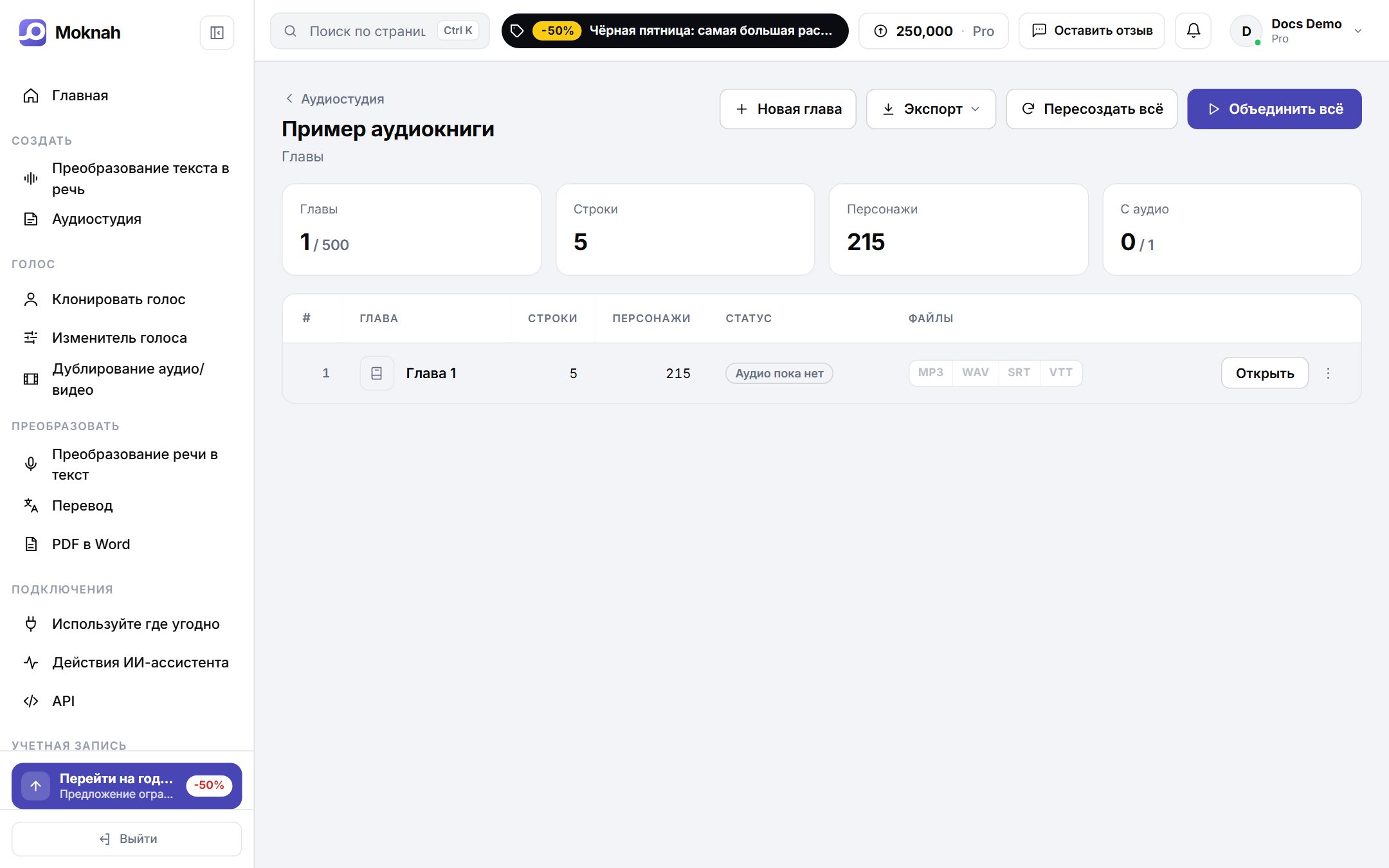
- Объединить всё: озвучивает строки без аудио и затем объединяет их. Готовые строки сохраняются.
- Пересоздать всё: заново озвучивает все строки.
- Экспорт: все главы в WAV в ZIP-архиве, текст в документе Word или таймлайн для Premiere Pro и DaVinci Resolve.
Редактор строк
Откройте главу, чтобы работать с ней построчно. Каждая строка становится отдельным аудиоклипом.
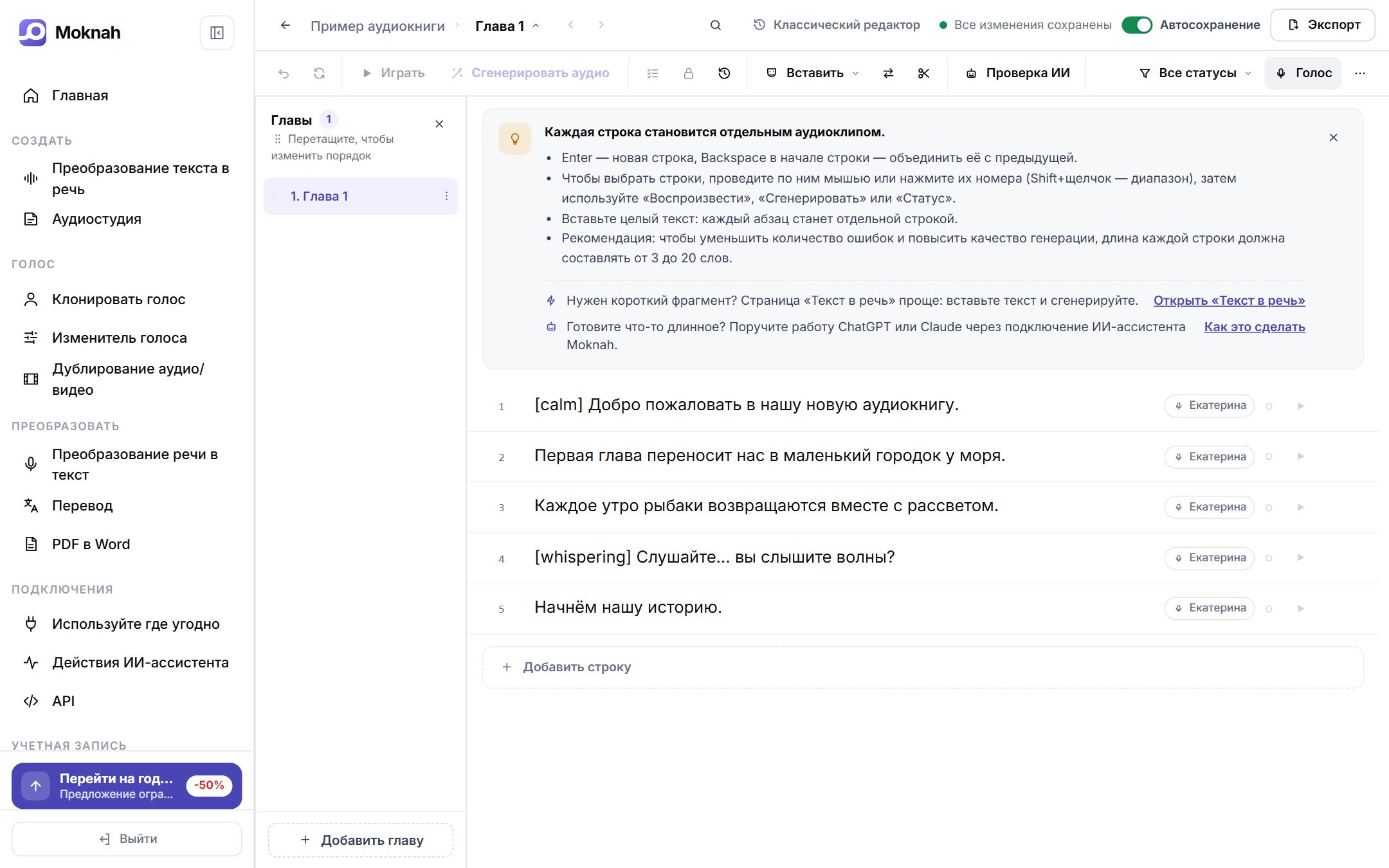
- Enter начинает новую строку, а Backspace в начале строки объединяет её с предыдущей.
- Вставьте целый текст, и каждый абзац станет отдельной строкой.
- Выделите несколько строк, проведя по их номерам, и воспроизводите, озвучивайте или меняйте им голос вместе.
- «Вставить» добавляет эмоции, звуки и паузы, «Заменить» ищет и заменяет текст, «Разделить» делит главу на две.
- Для лучшего результата держите строки в пределах 3–20 слов.
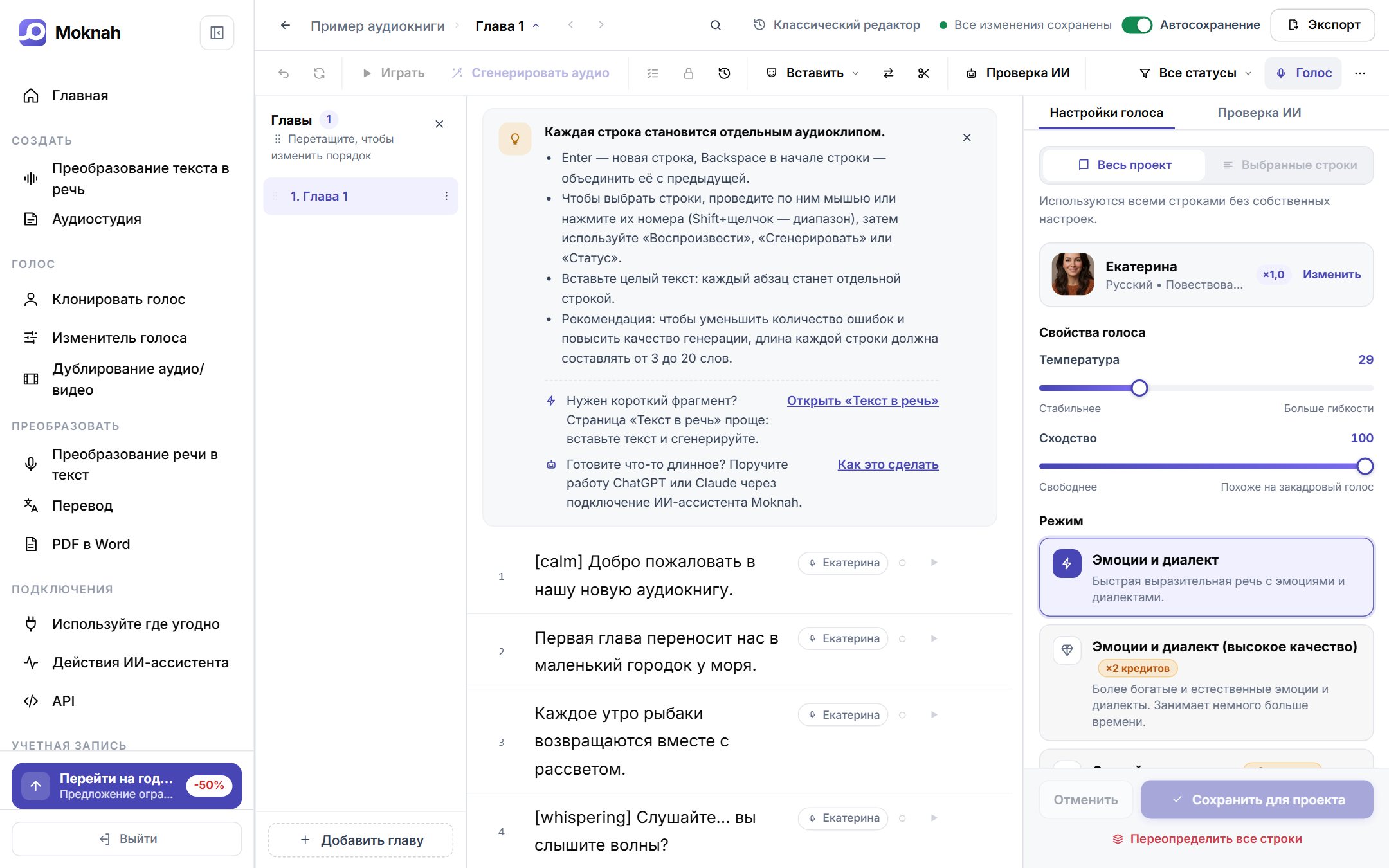
Настройки голоса для проекта или нескольких строк
«Настройки голоса» открывают те же параметры, что и в преобразовании текста в речь. Сохраните их для всего проекта или примените только к выбранным строкам. Строки со своими настройками помечены в редакторе.
С движком «Расширенный» параметры «Контекст» и «Температура» работают так же: задайте их для всего проекта или настройте отдельно для нескольких реплик — например, чтобы сделать рассказчика спокойнее, а диалог живее.
Проверьте перед публикацией
- Присвойте каждой строке статус, от «Не начато» до «Утверждено», и фильтруйте главу по статусу.
- Запустите «Проверку ИИ», чтобы найти ошибки в тексте до генерации.
- Заблокируйте строку, чтобы защитить её, а «История версий» позволит вернуть прежний дубль.
Подключите Moknah к ChatGPT или Claude и попросите превратить документ в аудиокнигу. Как это сделать