 Moknah
Estúdio de Áudio
Produza audiolivros e outros áudios longos, capítulo por capítulo.
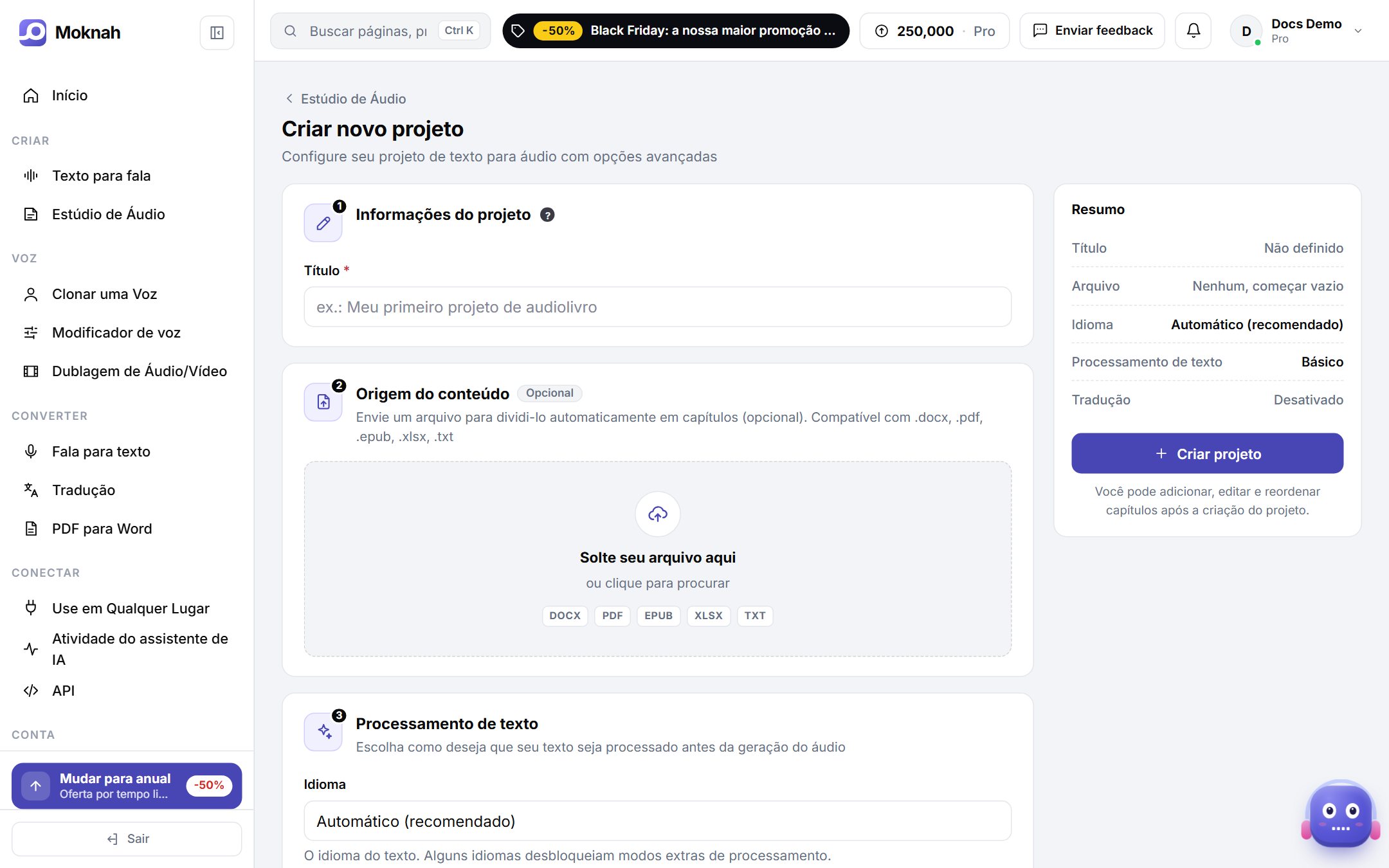
Criar um projeto
- Abra o Estúdio de Áudio e clique em Novo projeto.
- Dê um título ao projeto. Você pode adicionar um documento agora ou começar em branco e escrever as linhas por conta própria.
- Escolha como dividir o texto em linhas: após cada frase, a cada nova linha ou em um caractere que você escolher.
- Escolha o processamento de texto: Básico para todos os idiomas ou Aprimorado por IA para árabe.
- Se precisar do áudio em outro idioma, ative a tradução e escolha os idiomas.
- Clique em Criar projeto.
Capítulos
Um projeto abre na lista de capítulos. Adicione capítulos, arraste para ordenar e baixe cada capítulo como MP3, WAV, SRT ou VTT.
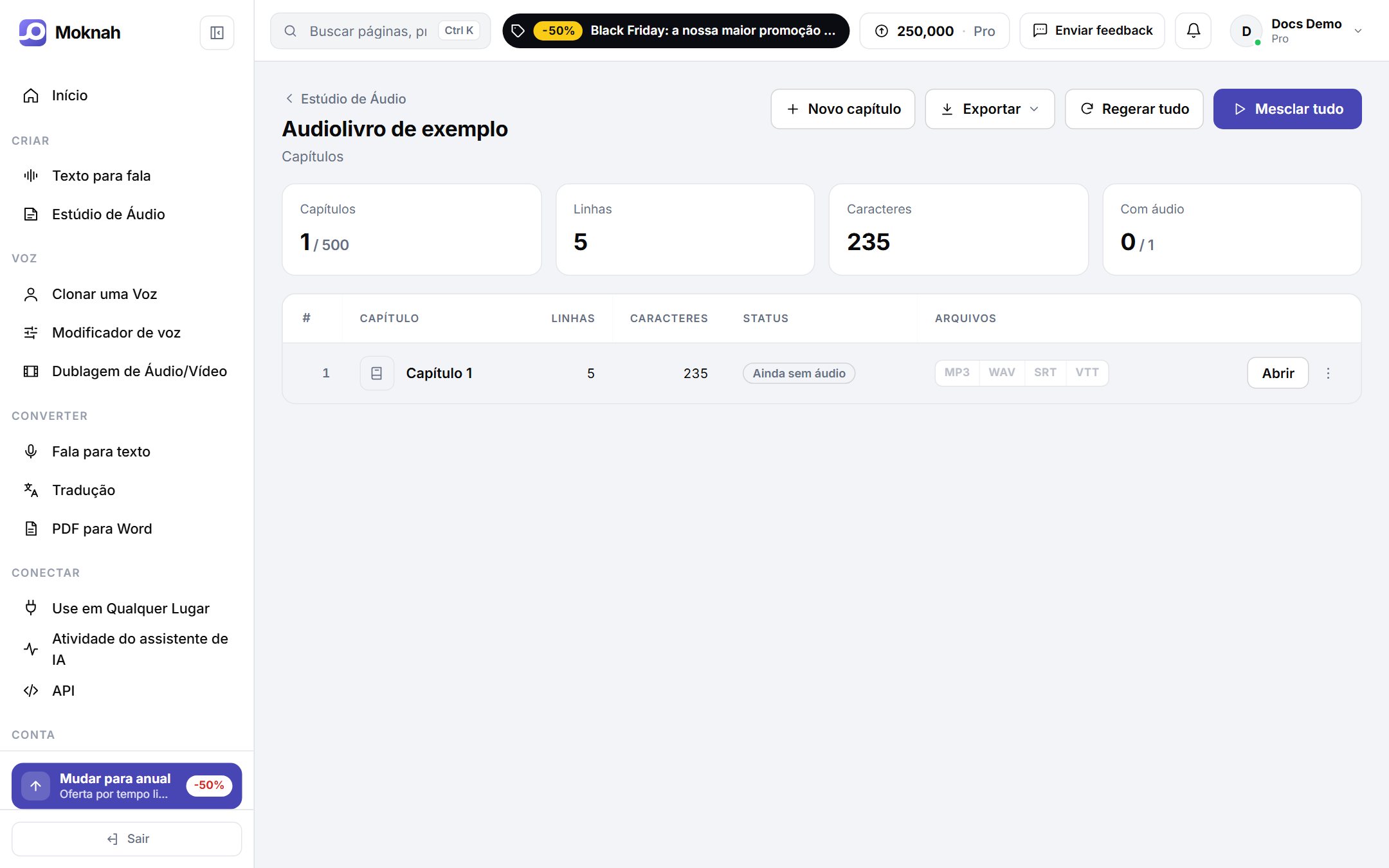
- Mesclar tudo: converte as linhas que ainda não têm áudio e depois as junta. As linhas já prontas são mantidas.
- Regerar tudo: converte todas as linhas novamente.
- Exportar: todos os capítulos como arquivos WAV em um ZIP, o texto como documento do Word ou uma linha do tempo para Premiere Pro e DaVinci Resolve.
O editor de linhas
Abra um capítulo para trabalhar nele linha por linha. Cada linha vira um clipe de áudio.
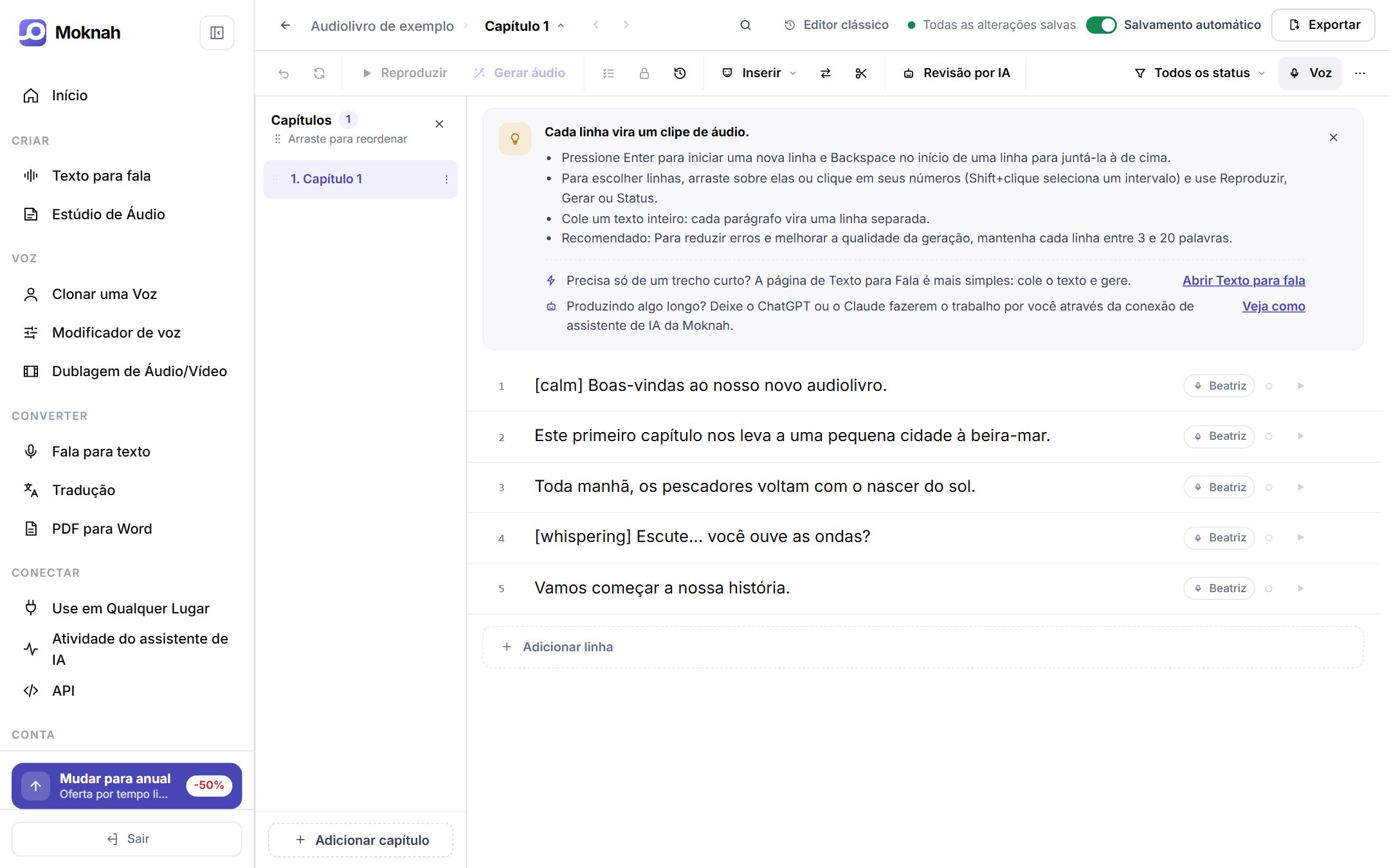
- Pressione Enter para iniciar uma nova linha e Backspace no início de uma linha para juntá-la com a de cima.
- Cole um texto inteiro e cada parágrafo se tornará uma linha.
- Selecione várias linhas arrastando sobre os números e depois reproduza, gere ou altere a voz de todas juntas.
- Use Inserir para adicionar emoções, sons e pausas, Substituir para localizar e substituir texto e Dividir para partir um capítulo em dois.
- Para melhores resultados, mantenha as linhas entre 3 e 20 palavras.
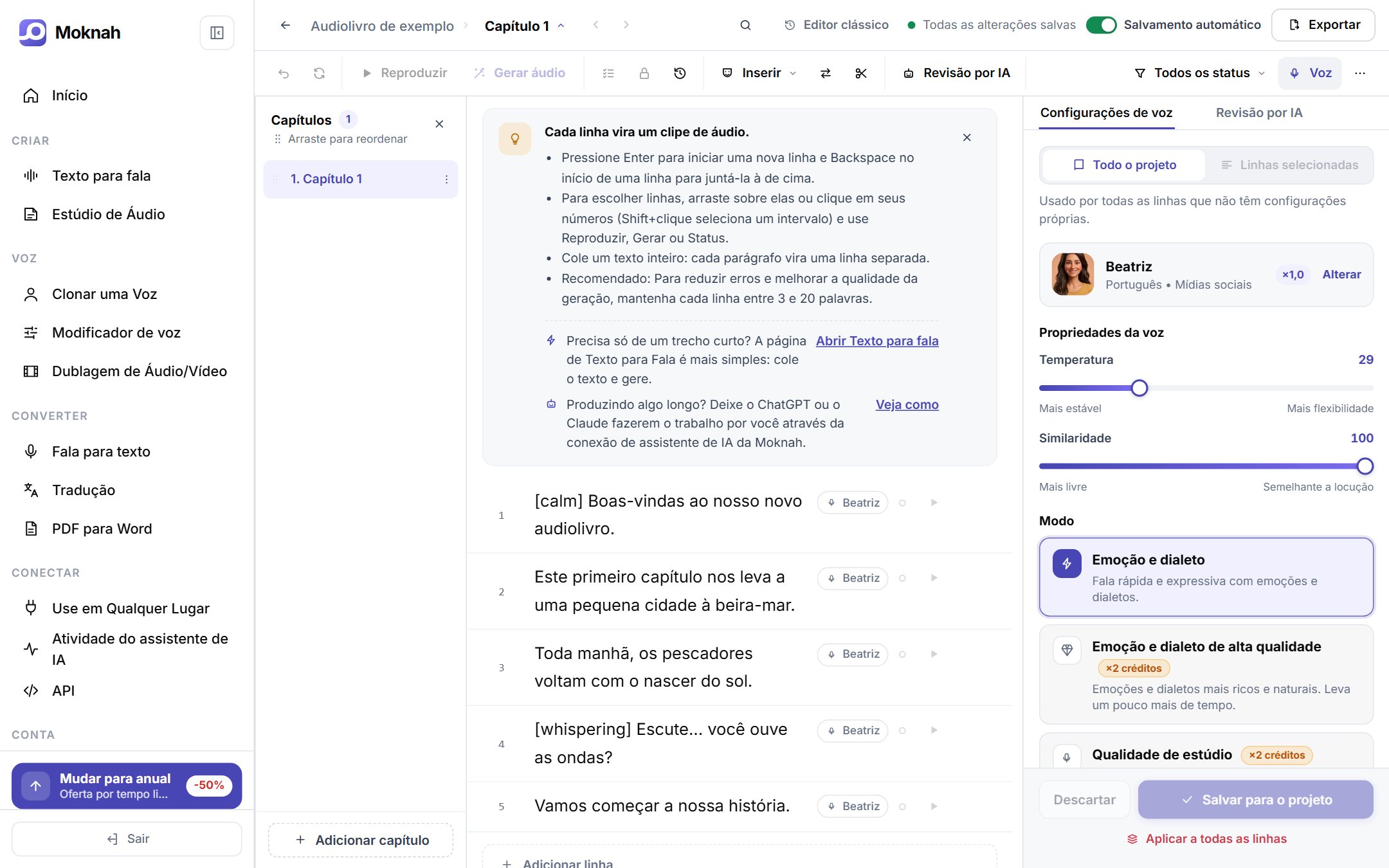
Configurações de voz para um projeto ou algumas linhas
Configurações de Voz abre os mesmos controles do Texto para Fala. Salve para o projeto inteiro ou aplique apenas às linhas selecionadas. Linhas com configurações próprias ficam marcadas no editor.
Com o mecanismo Avançado, Contexto e Temperatura funcionam da mesma forma: defina-os para o projeto inteiro ou personalize algumas linhas, por exemplo, um narrador mais calmo e um diálogo mais animado.
Revise antes de publicar
- Atribua um status a cada linha, de Não iniciado a Finalizado, e filtre o capítulo por status.
- Execute a revisão por IA para encontrar problemas no texto antes de gerar.
- Bloqueie uma linha para protegê-la e use o Histórico de versões para voltar a uma gravação anterior.
Conecte o Moknah ao ChatGPT ou ao Claude e peça para transformar um documento em um audiolivro. Veja como