 Moknah
Studio audio
Twórz audiobooki i inne długie nagrania, rozdział po rozdziale.
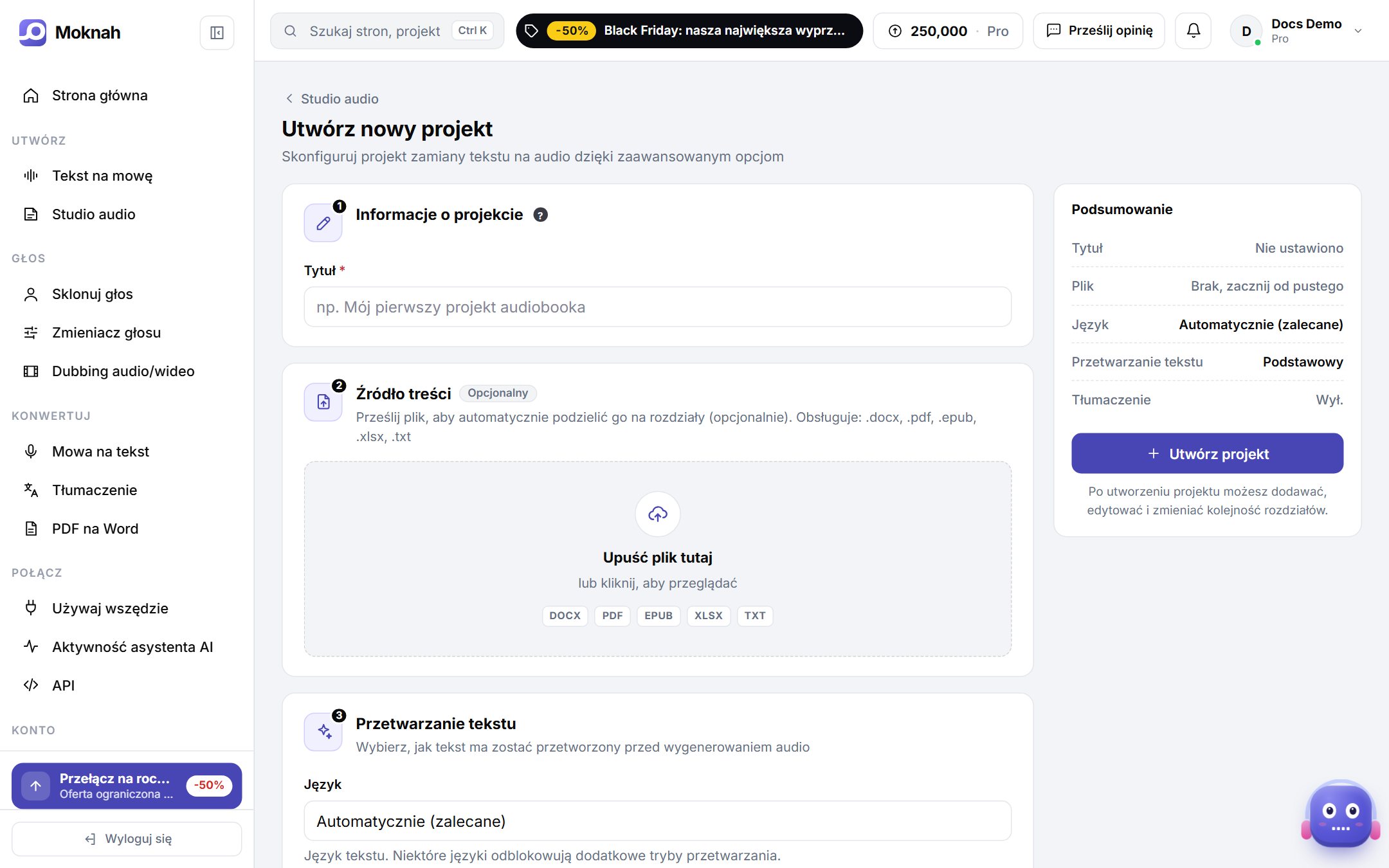
Utwórz projekt
- Otwórz Studio audio i kliknij Nowy projekt.
- Nadaj projektowi tytuł. Możesz dodać dokument teraz lub zacząć od pustego projektu i samodzielnie wpisać linie.
- Wybierz sposób podziału tekstu na linie: po każdym zdaniu, od każdego nowego wiersza lub na wybranym znaku.
- Wybierz przetwarzanie tekstu: Podstawowe dla każdego języka lub Ulepszone przez AI dla arabskiego.
- Jeśli potrzebujesz dźwięku w innym języku, włącz tłumaczenie i wybierz języki.
- Kliknij Utwórz projekt.
Rozdziały
Projekt otwiera się na liście rozdziałów. Dodawaj rozdziały, przeciągaj je w wybranej kolejności i pobieraj każdy z nich jako MP3, WAV, SRT lub VTT.
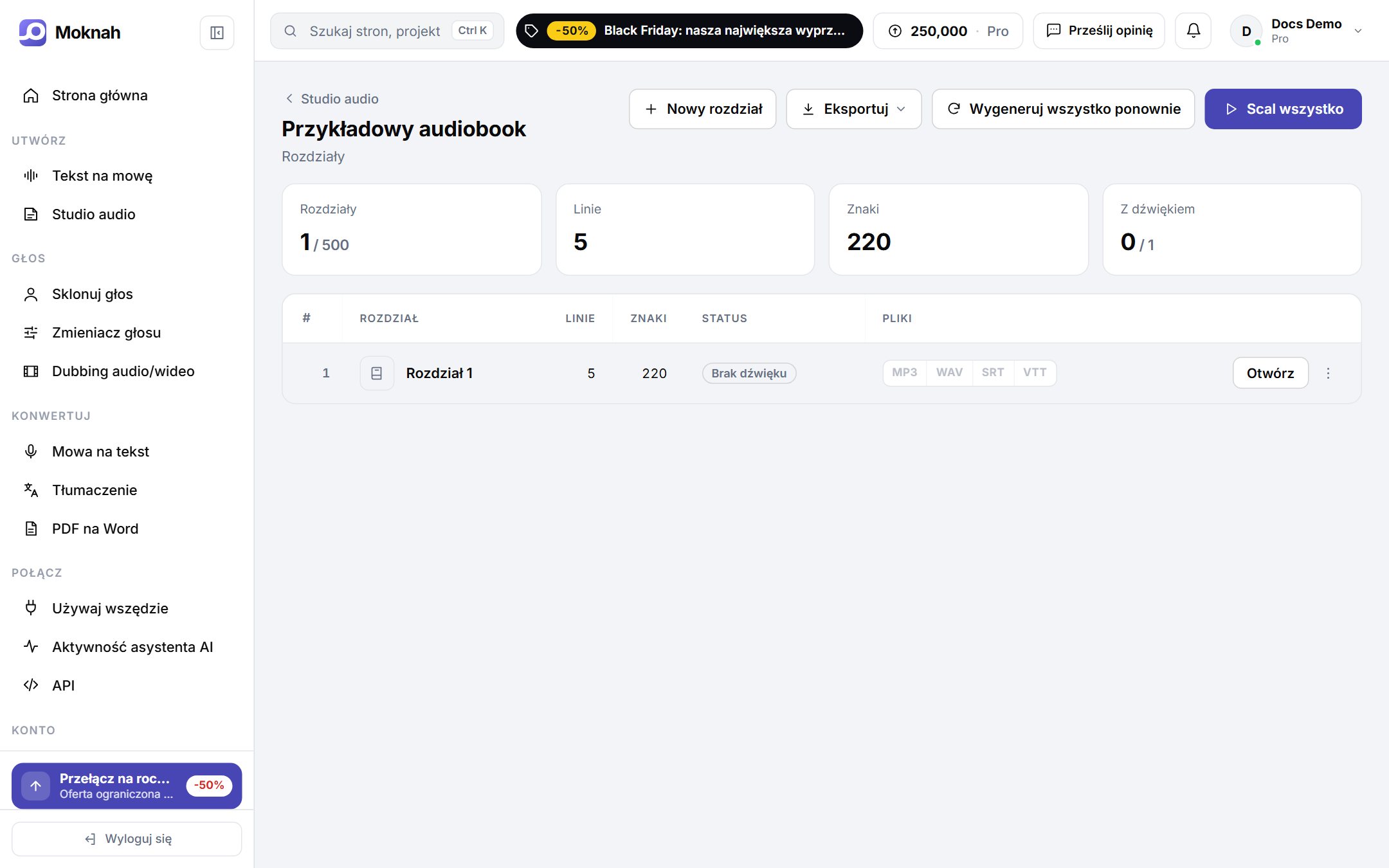
- Scal wszystko: konwertuje linie, które nie mają jeszcze dźwięku, a następnie je łączy. Gotowe linie zostają zachowane.
- Wygeneruj wszystko ponownie: ponownie konwertuje każdą linię.
- Eksportuj: wszystkie rozdziały jako pliki WAV w archiwum ZIP, tekst jako dokument Word lub oś czasu dla Premiere Pro i DaVinci Resolve.
Edytor linii
Otwórz rozdział, aby pracować nad nim linia po linii. Każda linia staje się osobnym klipem audio.
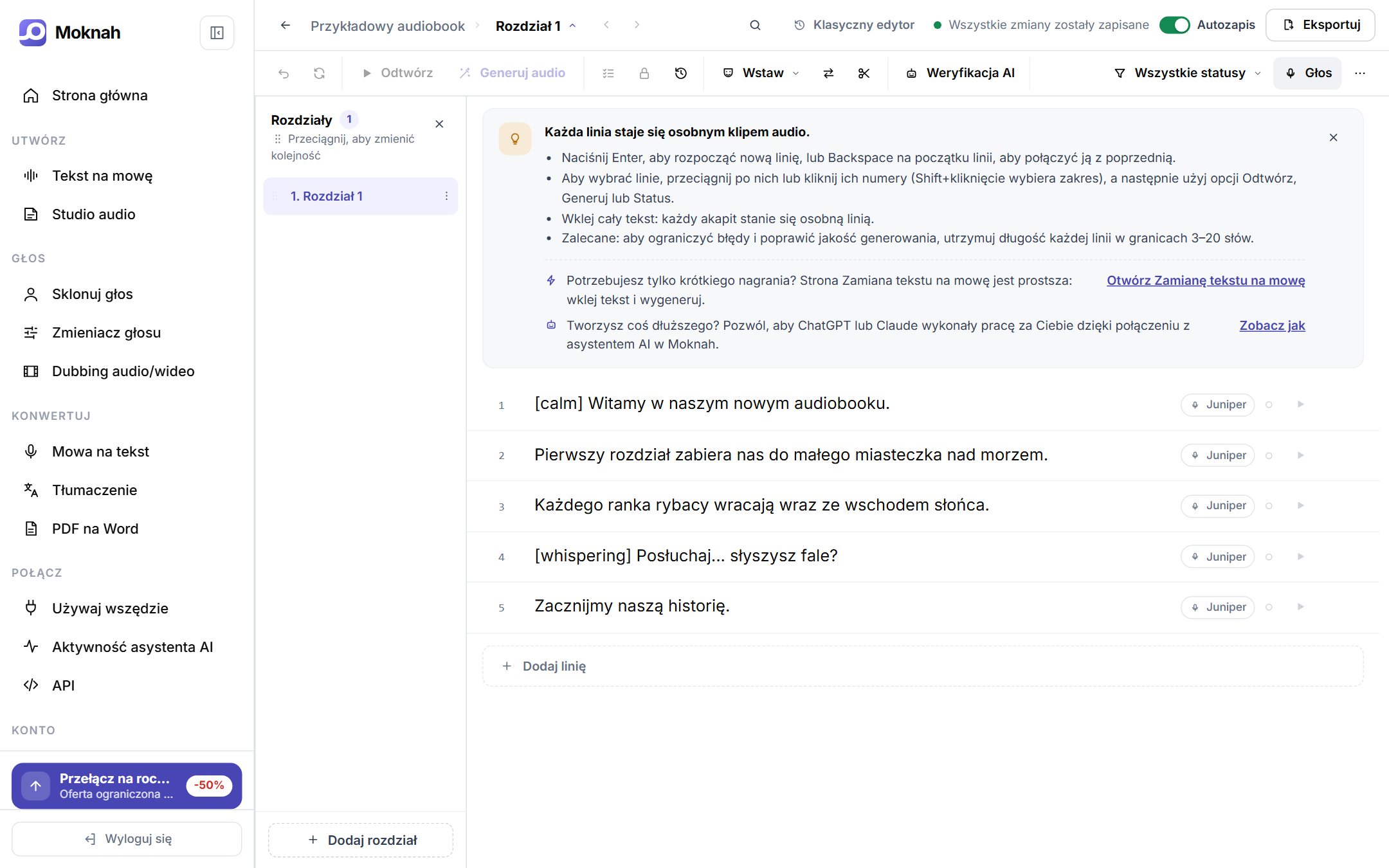
- Naciśnij Enter, aby rozpocząć nową linię, lub Backspace na początku linii, aby połączyć ją z poprzednią.
- Wklej cały tekst, a każdy akapit stanie się osobną linią.
- Zaznacz kilka linii, przeciągając po ich numerach, a następnie odtwórz je, wygeneruj lub zmień im głos jednocześnie.
- Użyj opcji Wstaw, aby dodać emocje, dźwięki i pauzy, Zamień, aby znaleźć i zamienić tekst, oraz Podziel, aby rozdzielić rozdział na dwie części.
- Aby uzyskać najlepsze rezultaty, utrzymuj długość linii w granicach 3–20 słów.
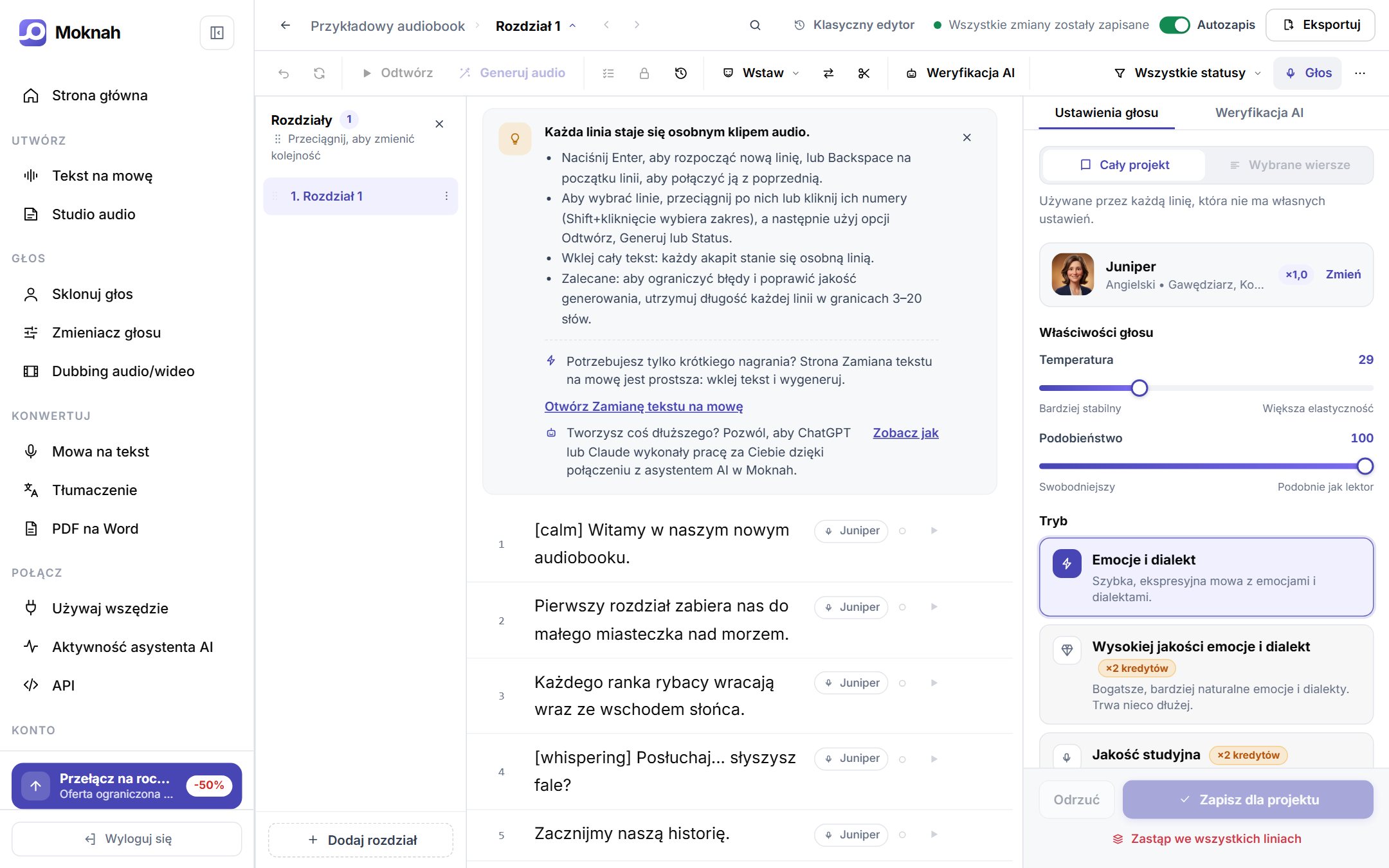
Ustawienia głosu dla projektu lub wybranych linii
Ustawienia głosu otwierają te same opcje co Zamiana tekstu na mowę. Zapisz je dla całego projektu lub zastosuj tylko do zaznaczonych linii. Linie z własnymi ustawieniami są oznaczone w edytorze.
W przypadku silnika Zaawansowany opcje Kontekst i Temperatura działają tak samo: ustaw je dla całego projektu lub przypisz osobne wartości do wybranych linii, na przykład aby uzyskać spokojniejszego narratora i żywszy dialog.
Sprawdź przed publikacją
- Nadaj każdej linii status, od Nie rozpoczęto do Sfinalizowano, i filtruj rozdział według statusu.
- Uruchom przegląd AI, aby wychwycić problemy w tekście przed wygenerowaniem.
- Zablokuj linię, aby ją chronić, i użyj Historii wersji, aby wrócić do wcześniejszego nagrania.
Połącz Moknah z ChatGPT lub Claude i poproś o zamianę dokumentu w audiobook. Zobacz jak