 Moknah
음성 텍스트 변환
음성이나 직접 준비한 텍스트로 자막을 만들고, 번역하여 동영상에 바로 입혀보세요.
음성 텍스트 변환은 네 가지 단계를 한곳에서 처리합니다. 오디오, 직접 작성한 텍스트 또는 기존 자막 파일로 시작한 다음, 자막 번역, 비디오에 자막 입히기 또는 둘 다 등 필요한 단계를 추가하세요. 한 단계만 단독으로 사용하거나 하나의 작업으로 연결해 실행할 수 있습니다.
| 단계 | 기능 | 크레딧 |
|---|---|---|
| 음성 텍스트 변환 | 오디오나 비디오에서 말하는 내용을 모든 단어의 타이밍과 함께 받아적습니다. | 분 단위 |
| 내 텍스트 싱크 맞추기 | 정확한 텍스트가 이미 있는 경우, 음성에 맞춰 모든 단어의 타이밍을 맞춥니다. | 분 단위 |
| 내 자막 파일 | SRT 또는 VTT 파일을 가져와 번역하거나 비디오에 입힙니다. | 무료 |
| 번역하기 | 동일한 자막과 타이밍을 다른 언어로 번역하고 줄 단위로 검토합니다. | 자막 길이 기준 |
| 동영상에 입히기 | 단어별 하이라이트 효과와 함께 비디오 위에 자막을 입힙니다. | 무료 |
작업 시작하기
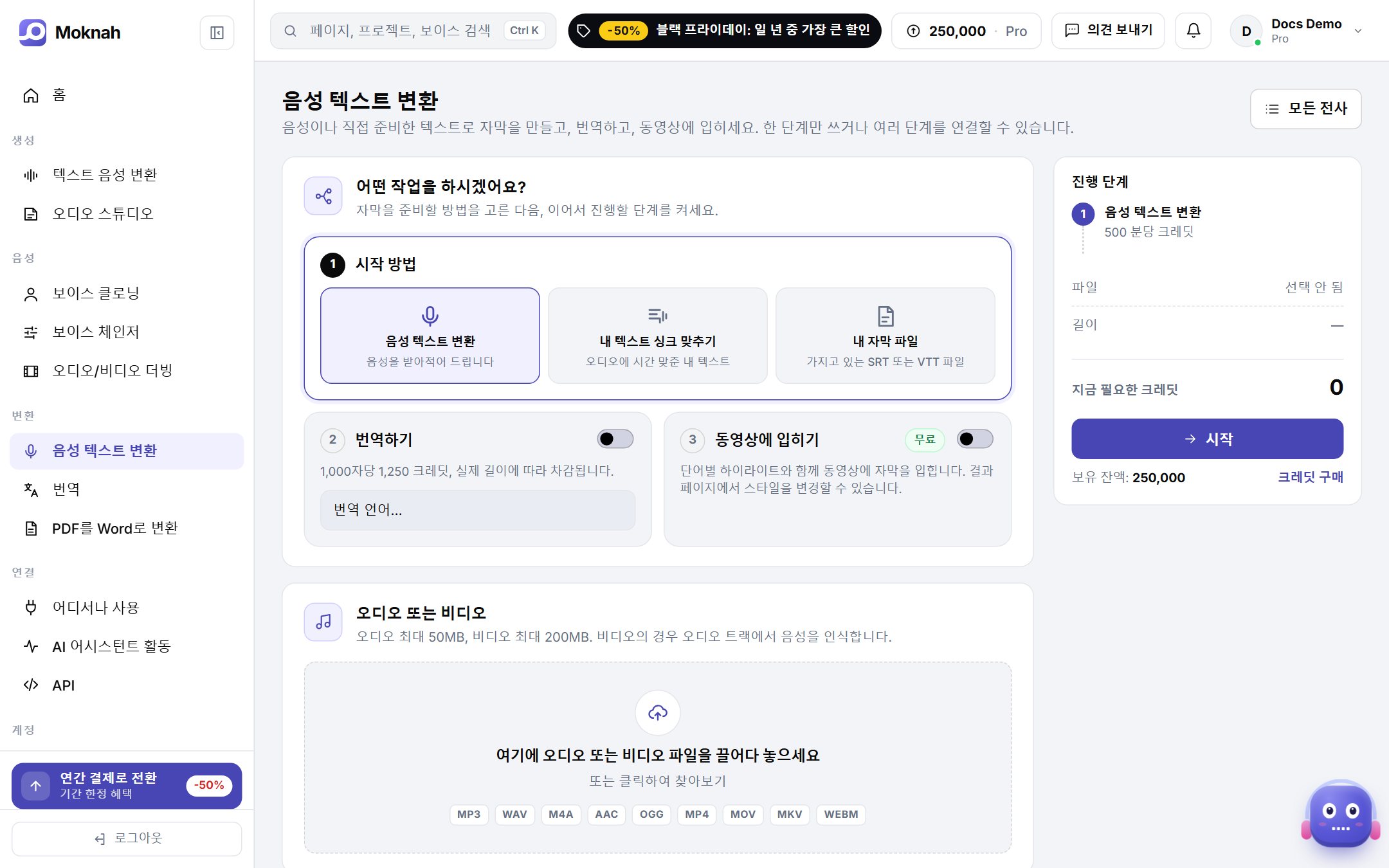
- 음성 텍스트 변환을 열고 새로 만들기를 클릭하세요.
- 시작 방식 아래에서 음성 텍스트 변환, 내 텍스트 동기화 또는 내 자막 파일을 선택하세요.
- 번역을 켜고 언어를 선택한 다음, 비디오에 자막을 입히려면 비디오에 입히기를 켜세요.
- 파일을 업로드하세요: 오디오 최대 50MB, 비디오 최대 200MB 또는 자막 파일 최대 2MB를 지원합니다. 비디오의 경우 사운드트랙의 음성을 읽어옵니다.
- 텍스트를 줄 단위로 나누는 방식을 선택하세요. 표준은 자연스러운 휴지 구간에서 나누며, 단어 단위는 선택한 단어 수만큼 짧은 줄을 만들어 소셜 비디오에 적합합니다.
- 음성 언어를 선택하고, 원하면 제목을 추가한 뒤 요약을 확인하고 시작을 클릭하세요.
아랍어(요르단)나 영어(영국)처럼 정확한 언어와 지역을 선택하세요. 정확도에 큰 차이를 만듭니다.
내 텍스트 싱크 맞추기
대본이나 책 챕터처럼 이미 대본이 있나요? 내 텍스트 동기화를 선택하고 오디오를 업로드한 뒤 텍스트를 붙여넣으세요. 말하는 내용과 단어 하나까지 정확히 일치해야 합니다. 받아쓰기 오류 없이 모든 단어에 타이밍이 맞춰진 자막을 얻을 수 있습니다.
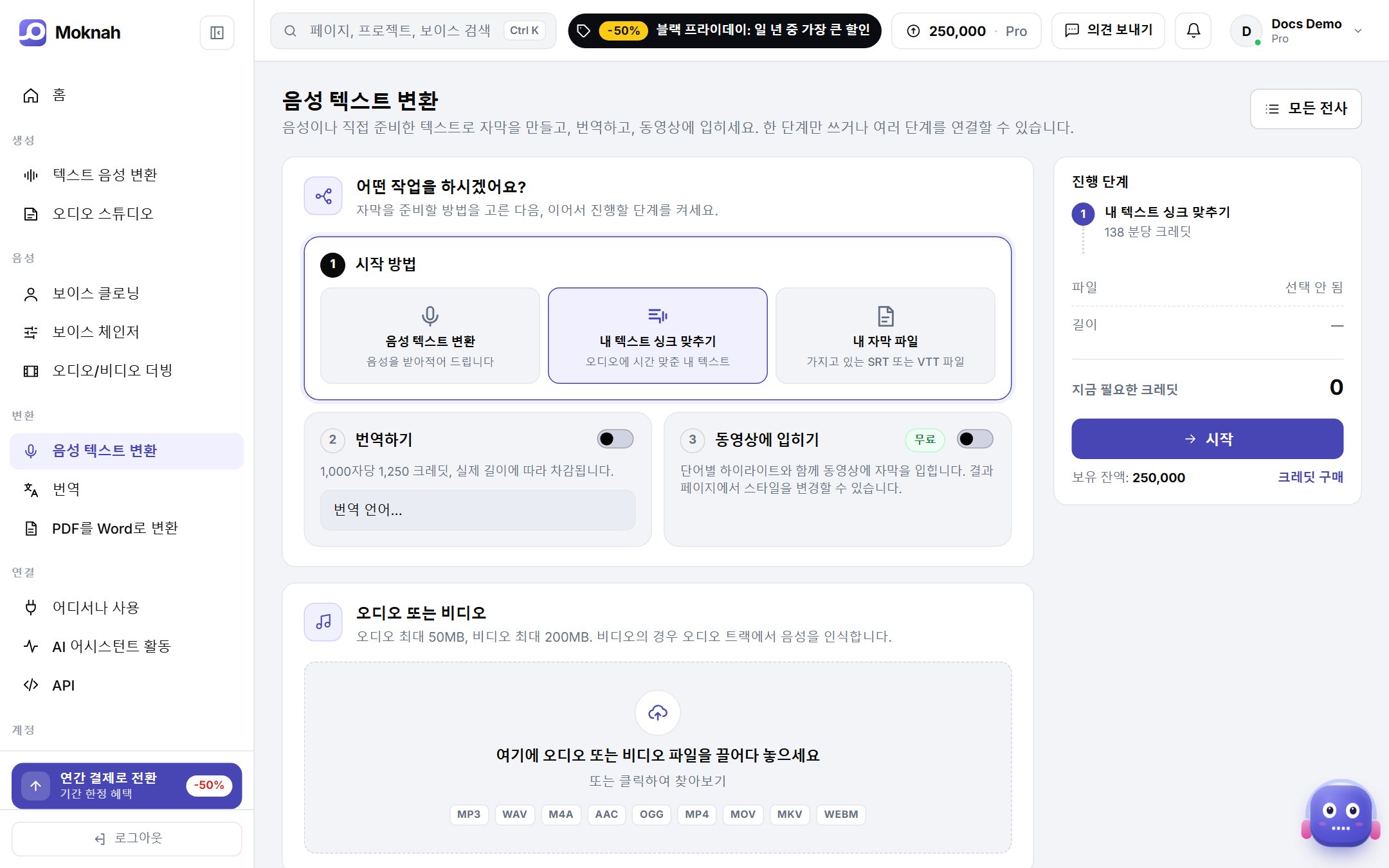
오디오만 있을 때는 음성 텍스트 변환을 사용하세요. 정확한 텍스트가 이미 있고 정밀한 타이밍이 필요할 때는 내 텍스트 동기화를 사용하세요. 자막이 준비되어 있고 번역하거나 비디오에 입히기만 하려면 내 자막 파일을 사용하세요.
내 자막
작업은 전용 페이지에서 열리며 진행되는 동안 자동으로 업데이트됩니다. 상단에 단계와 진행률이 표시됩니다. 자막이 준비되면 미리보기에서 읽거나 복사할 수 있으며, SRT 파일 다운로드를 클릭할 수도 있습니다. 긴 오디오는 시간이 더 걸리며 때로는 몇 분 정도 소요됩니다.
자막 번역하기
시작할 때 번역을 켜거나, 나중에 완료된 작업을 열고 번역 아래에서 언어를 선택하세요. 번역본도 동일한 타이밍을 유지하므로 비디오에 그대로 들어맞습니다.
- 시작하기 전에 예상 크레딧을 확인할 수 있습니다. 번역 요금은 번역이 시작될 때 실제 자막 길이를 기준으로 청구됩니다.
- 번역된 줄을 원문과 나란히 읽어보며 어색한 부분을 수정한 다음 변경사항 저장을 클릭하세요. 수정한 내용은 다운로드 및 자막 입히기에 적용됩니다.
- 언어마다 전용 SRT 파일 다운로드 버튼이 있습니다. 필요할 때마다 동일한 작업에 언어를 더 추가하세요.
비디오에 자막 입히기
- 작업 페이지에서 내 비디오 선택을 클릭하세요. 기기에서 바로 재생되며 자막 입히기를 실행할 때만 업로드됩니다.
- 원본 또는 번역본 중에서 비디오에 입힐 자막을 선택하세요.
- 프리셋으로 시작한 다음 단어 하이라이트, 글꼴, 색상, 크기, 줄당 단어 수, 대문자, 외곽선, 그림자, 배경 바 및 위치를 조정하세요. 실시간 미리보기로 비디오에 적용된 결과를 확인할 수 있습니다.
- 비디오에 자막 입히기를 클릭하고 렌더링이 끝날 때까지 기다린 후 비디오 다운로드를 클릭하세요.
원본 비디오와 자막이 입혀진 사본은 사용 직후 또는 최대 10분 후에 삭제됩니다. 시간 내에 결과물을 다운로드하세요. 자막 입히기는 무료이므로 언제든지 새로운 스타일로 다시 작업할 수 있습니다.
이전 텍스트-오디오 동기화 작업
이제 텍스트-오디오 동기화가 음성 텍스트 변환에 통합되었습니다. 이전 동기화 작업도 그대로 보관되어 있습니다. 음성 텍스트 변환 페이지에서 이전 텍스트-오디오 동기화 작업 열기를 클릭하세요.