 Moknah
사용자 가이드
오디오 스튜디오
오디오북과 기타 긴 오디오를 챕터별로 제작하세요.
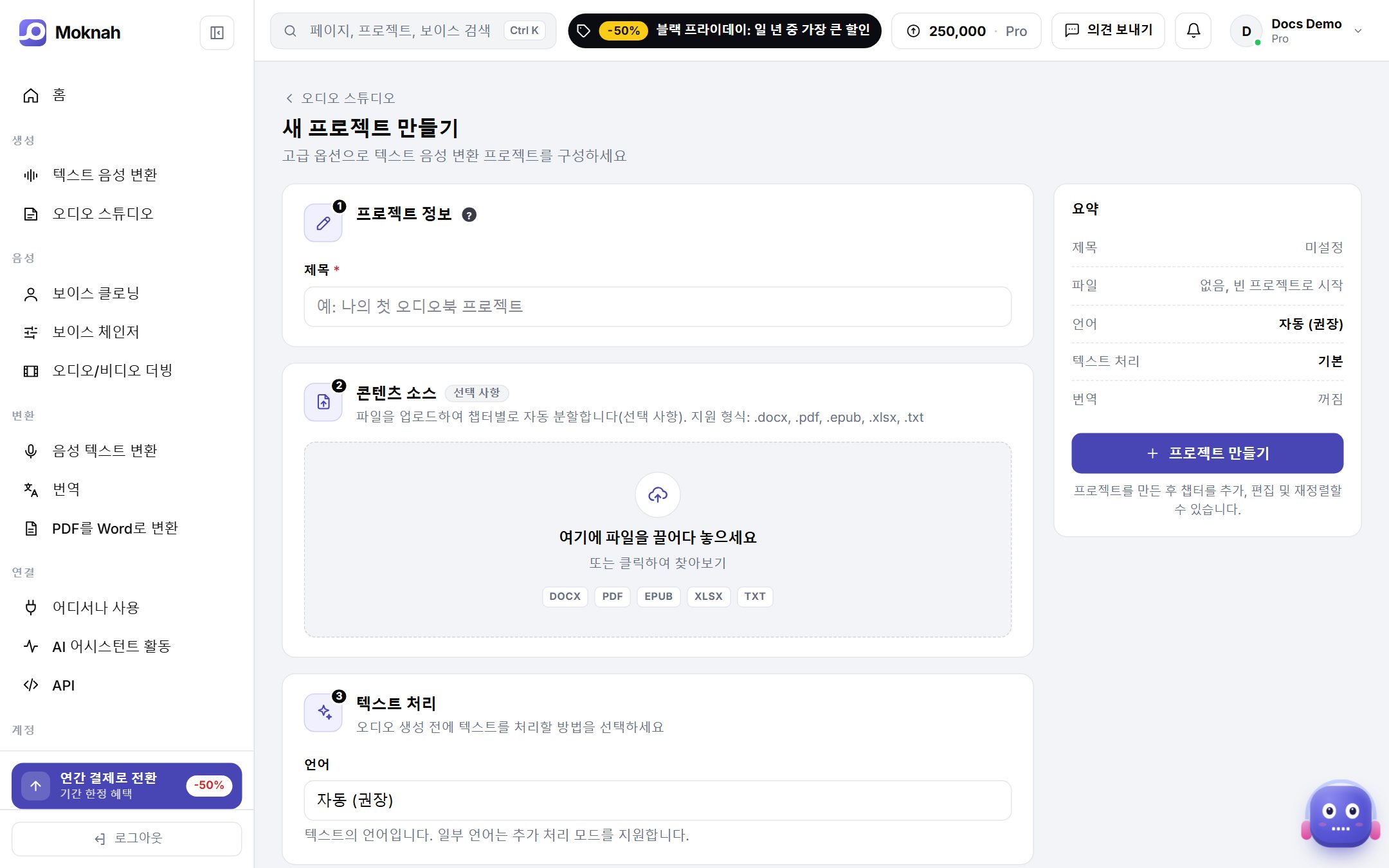
프로젝트 만들기
- 오디오 스튜디오를 열고 새 프로젝트를 클릭하세요.
- 프로젝트 제목을 입력하세요. 지금 문서를 추가하거나 빈 상태로 시작해 직접 줄을 작성할 수 있습니다.
- 텍스트를 줄 단위로 나누는 방법을 선택하세요. 문장마다, 줄바꿈마다, 또는 직접 지정한 문자 기준으로 나눌 수 있습니다.
- 텍스트 처리 방식을 선택하세요. 모든 언어에는 기본을, 아랍어에는 AI 향상을 사용할 수 있습니다.
- 다른 언어로 된 오디오가 필요하다면 번역을 켜고 언어를 선택하세요.
- 프로젝트 만들기를 클릭하세요.
챕터
프로젝트를 열면 챕터 목록이 표시됩니다. 챕터를 추가하고 드래그해 순서를 정한 뒤 각 챕터를 MP3, WAV, SRT 또는 VTT로 다운로드하세요.
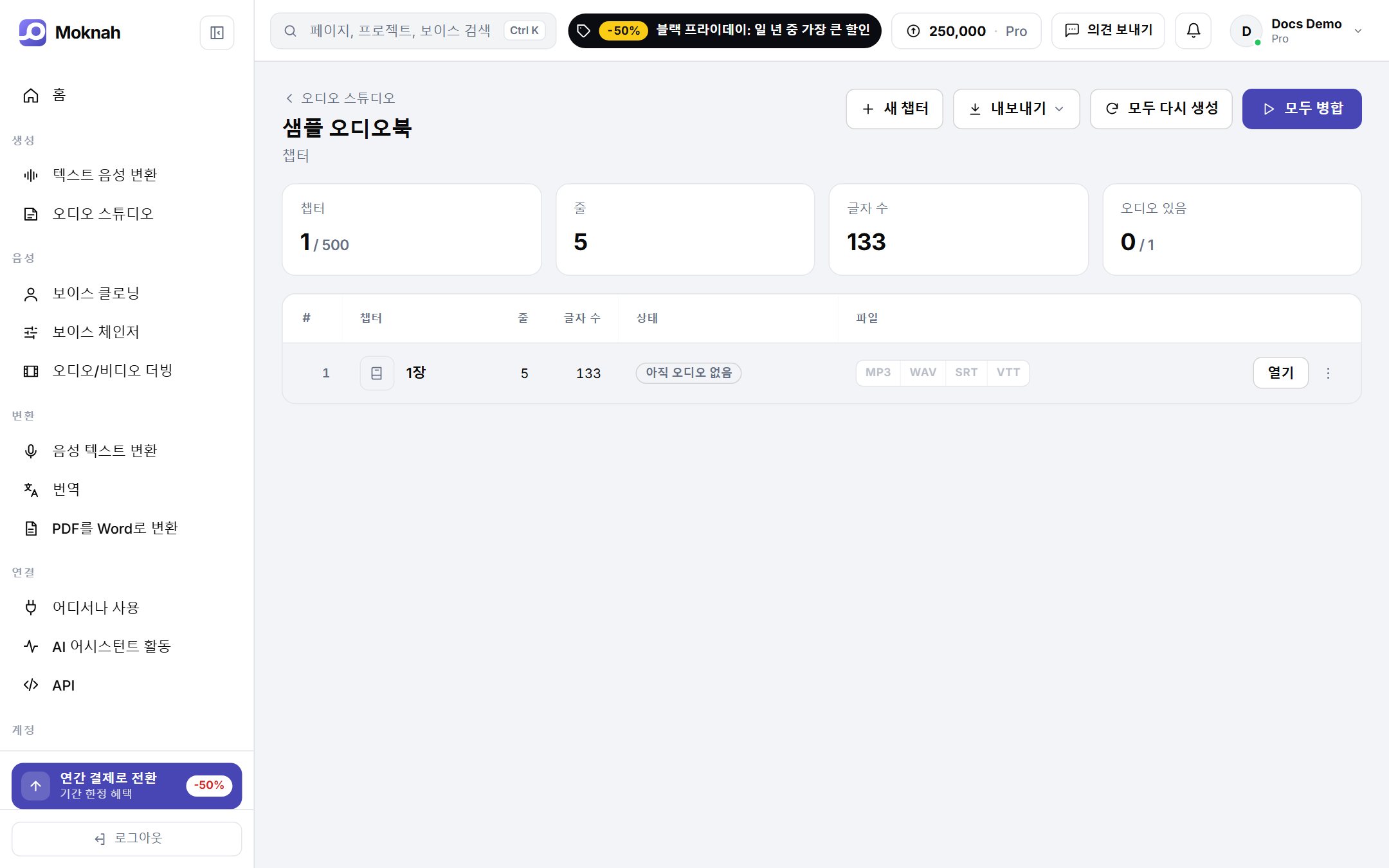
- 모두 병합: 아직 오디오가 없는 줄을 변환한 뒤 하나로 합칩니다. 이미 완료된 줄은 그대로 유지됩니다.
- 모두 다시 생성: 모든 줄을 다시 변환합니다.
- 내보내기: 모든 챕터를 ZIP 압축 WAV 파일로, 텍스트를 Word 문서로, 또는 Premiere Pro 및 DaVinci Resolve용 타임라인으로 내보냅니다.
줄 편집기
챕터를 열어 줄 단위로 작업하세요. 각 줄이 하나의 오디오 클립이 됩니다.
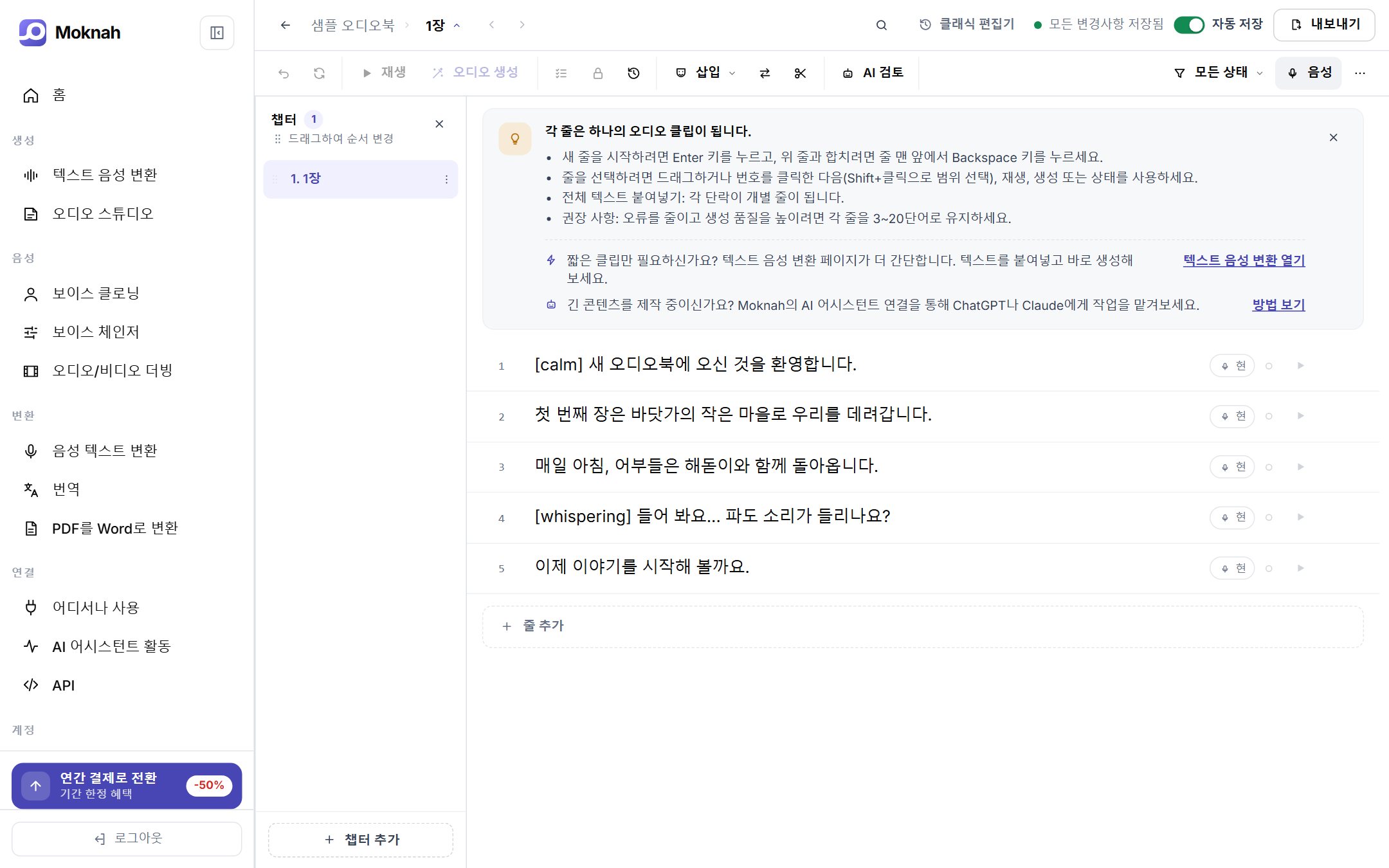
- 새 줄을 시작하려면 Enter를 누르고, 줄 맨 앞에서 위 줄과 합치려면 Backspace를 누르세요.
- 전체 텍스트를 붙여넣으면 각 단락이 개별 줄이 됩니다.
- 줄 번호를 드래그해 여러 줄을 선택한 다음 한꺼번에 재생하거나 생성하고 음성을 변경하세요.
- 감정, 효과음, 휴지기를 추가하려면 삽입을, 텍스트를 찾아 바꾸려면 바꾸기를, 챕터를 둘로 나누려면 분할을 사용하세요.
- 최상의 결과를 위해 한 줄을 3~20단어로 유지하세요.
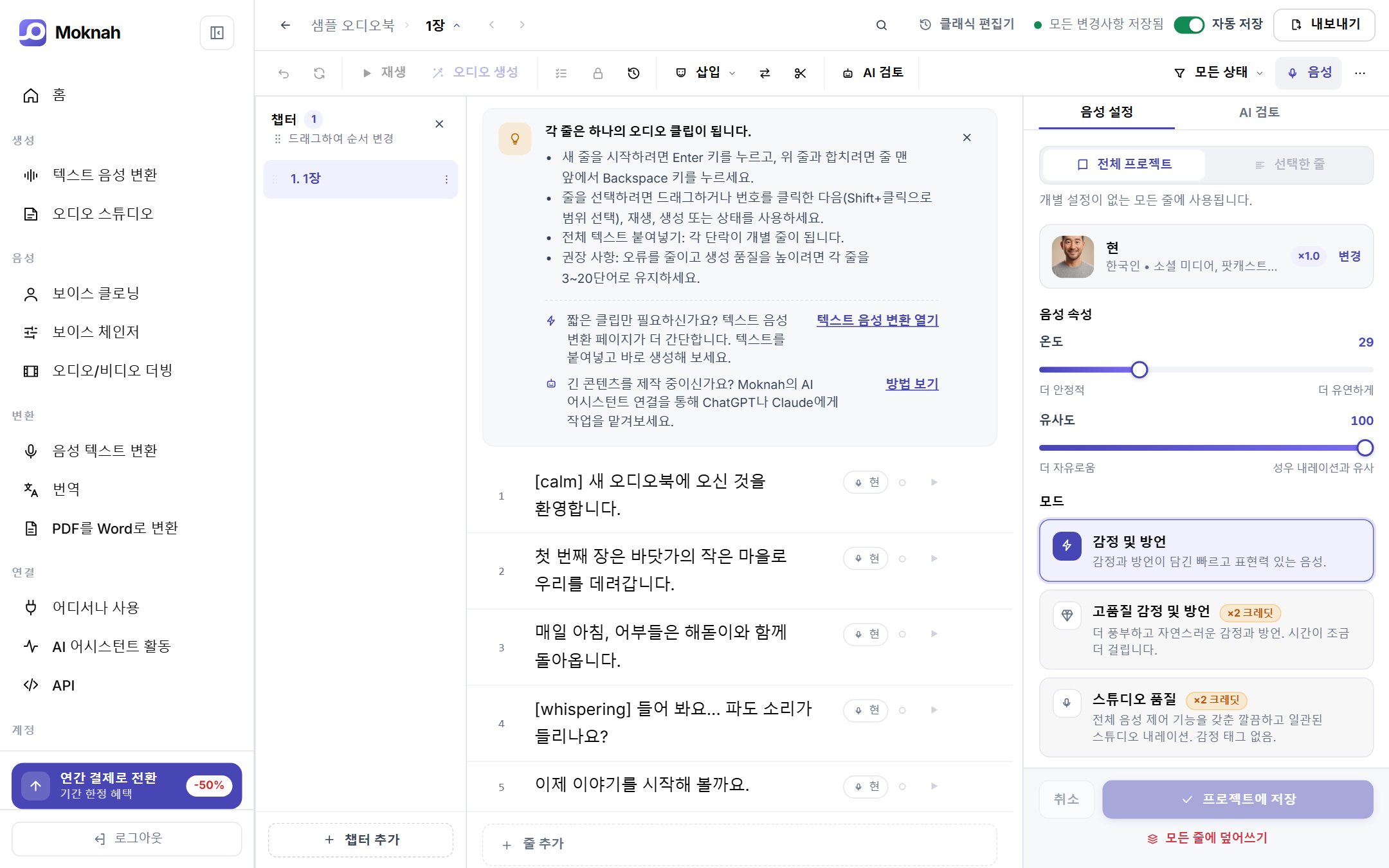
프로젝트 또는 선택한 줄의 음성 설정
음성 설정을 열면 텍스트 음성 변환과 동일한 컨트롤이 표시됩니다. 프로젝트 전체에 저장하거나 선택한 줄에만 적용하세요. 개별 설정이 적용된 줄은 편집기에 표시됩니다.
고급 엔진에서도 컨텍스트와 온도는 동일한 방식으로 작동합니다. 프로젝트 전체에 적용하거나, 차분한 내레이터와 생동감 있는 대화처럼 몇몇 줄에만 개별적으로 설정할 수 있습니다.
게시 전 검토
- 각 줄에 '시작 안 함'부터 '완료됨'까지 상태를 지정하고 상태별로 챕터를 필터링하세요.
- 생성하기 전에 AI 검토를 실행해 텍스트의 문제점을 잡아내세요.
- 줄을 잠가 보호하고, 버전 기록을 사용해 이전 테이크로 되돌아가세요.
AI 어시스턴트에게 작업을 맡기세요
Moknah를 ChatGPT 또는 Claude에 연결하고 문서를 오디오북으로 변환해 달라고 요청하세요. 방법 보기