 Moknah
ユーザーガイド
オーディオスタジオ
オーディオブックなどの長い音声を、章ごとに制作します。
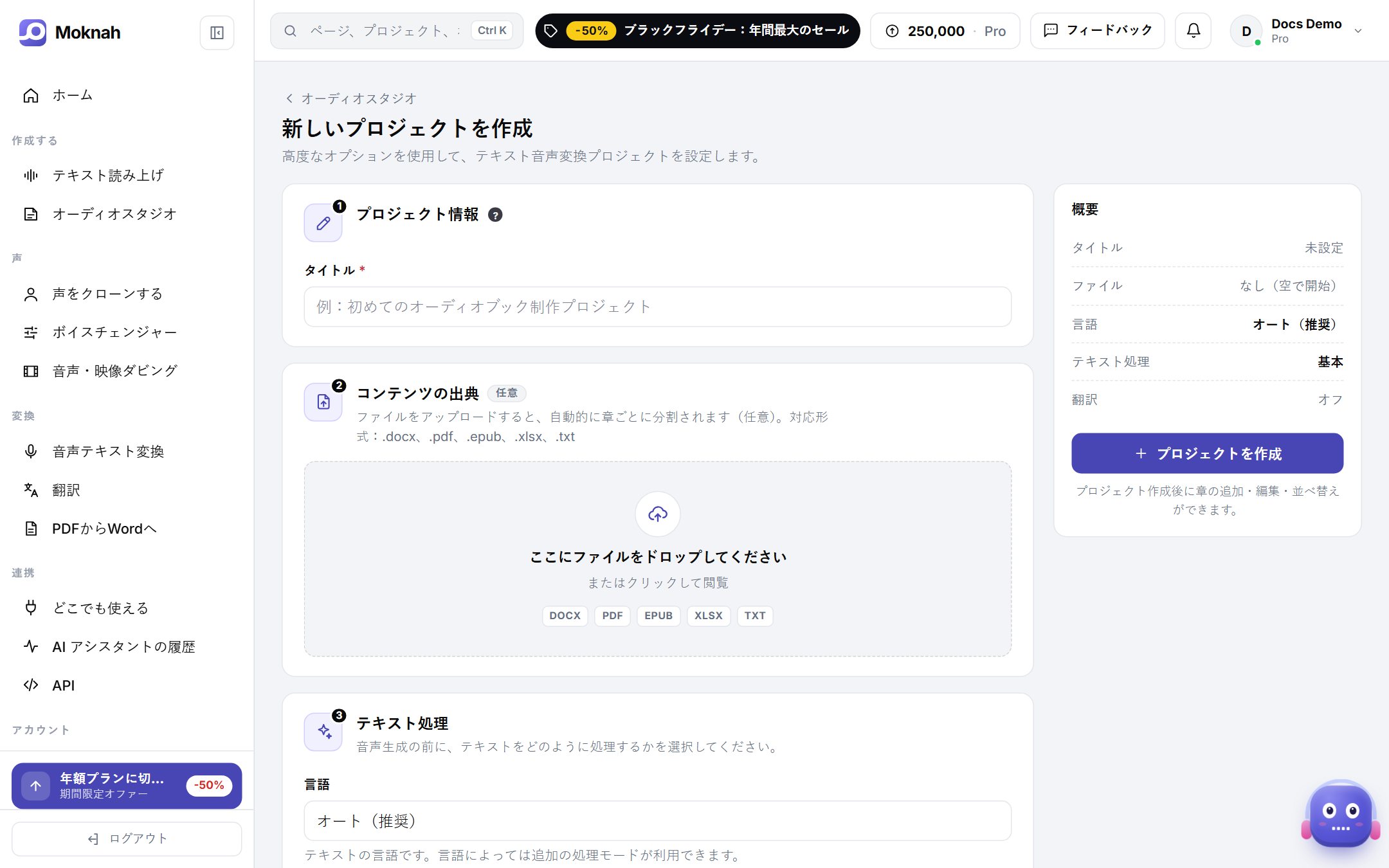
プロジェクトを作成する
- オーディオスタジオを開き、「新規プロジェクト」をクリックします。
- プロジェクトにタイトルを付けます。文書をここで追加しても、空のまま始めて自分で行を書いてもかまいません。
- テキストを行に分ける方法を選びます。文ごと、改行ごと、または指定した文字ごとに分けられます。
- テキスト処理を選びます。すべての言語には「基本」、アラビア語には「AIで強化された」処理を。
- 別の言語の音声が必要なら、翻訳をオンにして言語を選びます。
- 「プロジェクトを作成」をクリックします。
章
プロジェクトを開くと章の一覧が表示されます。章を追加し、ドラッグで並べ替え、各章を MP3、WAV、SRT、VTT でダウンロードできます。
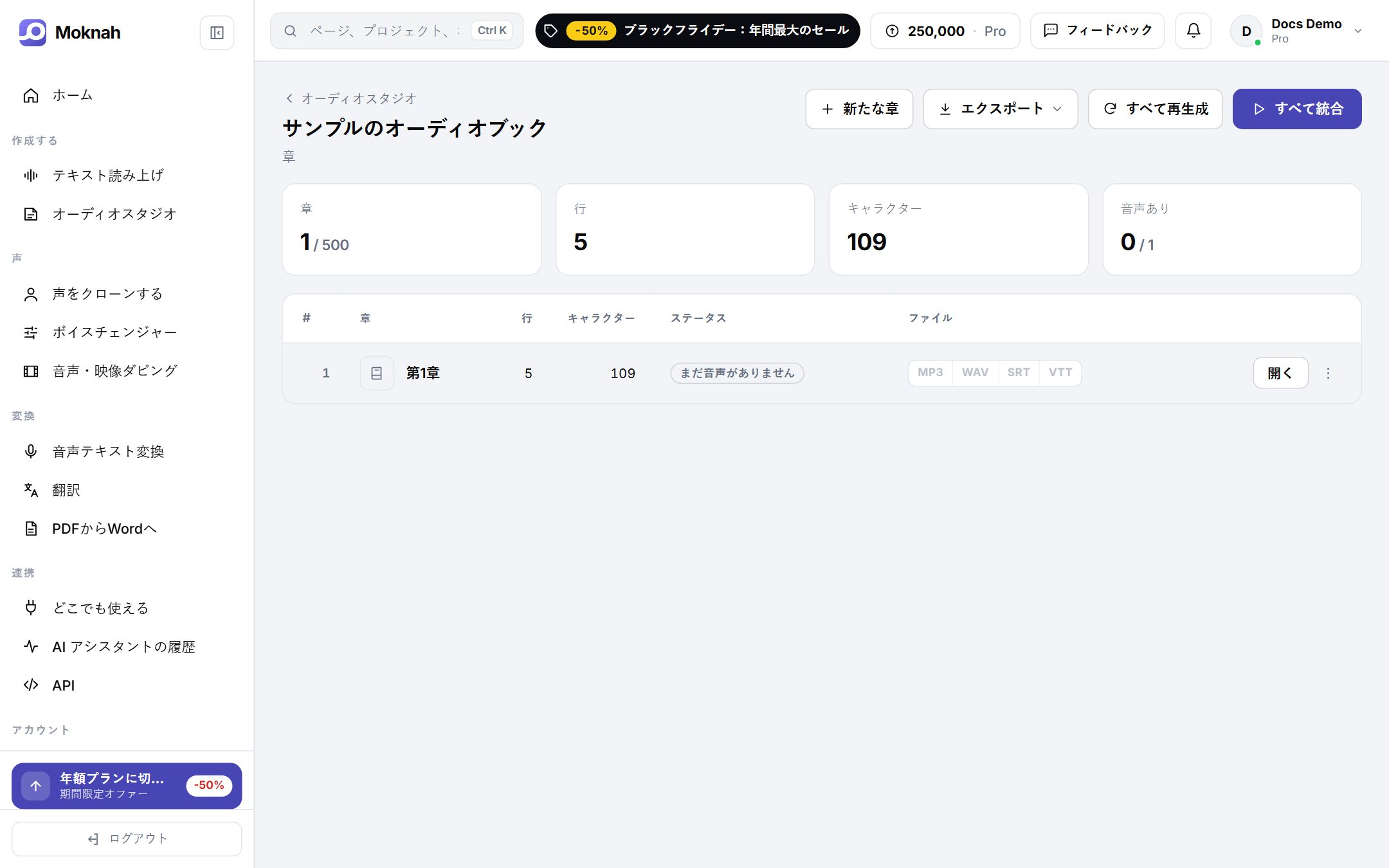
- すべて統合: まだ音声のない行を変換してから、全体をつなげます。完成済みの行はそのまま使われます。
- すべて再生成: すべての行をもう一度変換します。
- エクスポート: 全章を WAV ファイルの ZIP で、テキストを Word 文書で、または Premiere Pro と DaVinci Resolve 用のタイムラインで書き出せます。
行エディター
章を開くと、1行ずつ編集できます。各行がひとつの音声クリップになります。
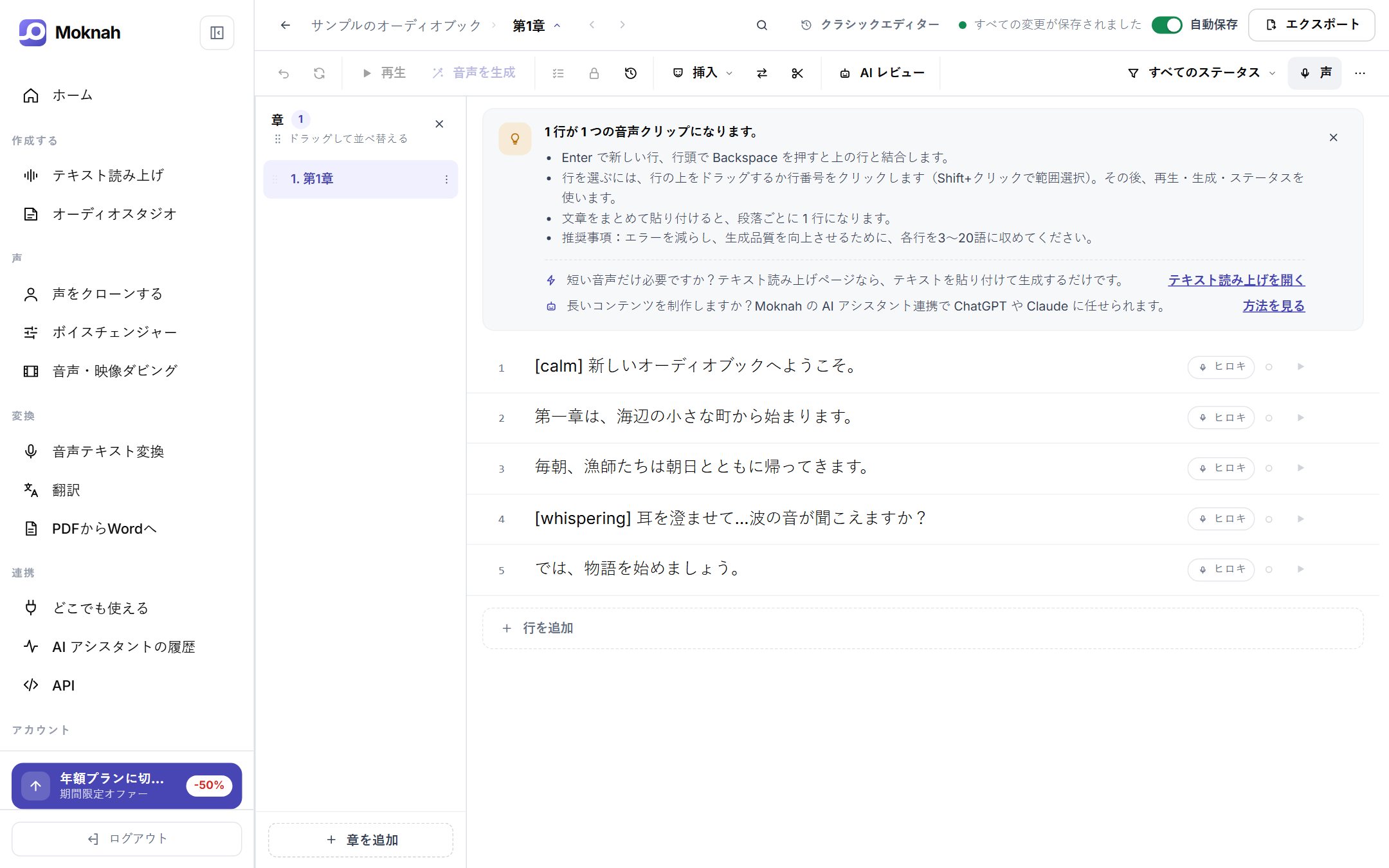
- Enter で新しい行を始め、行頭で Backspace を押すと上の行とつながります。
- まとまったテキストを貼り付けると、段落ごとに1行になります。
- 行番号の上をドラッグして複数行を選び、まとめて再生、生成、声の変更ができます。
- 「挿入」で感情・サウンド・間を追加し、「交換する」で検索と置換、「分割」で章を2つに分けます。
- 最良の結果を得るには、1行を3〜20語程度にしてください。
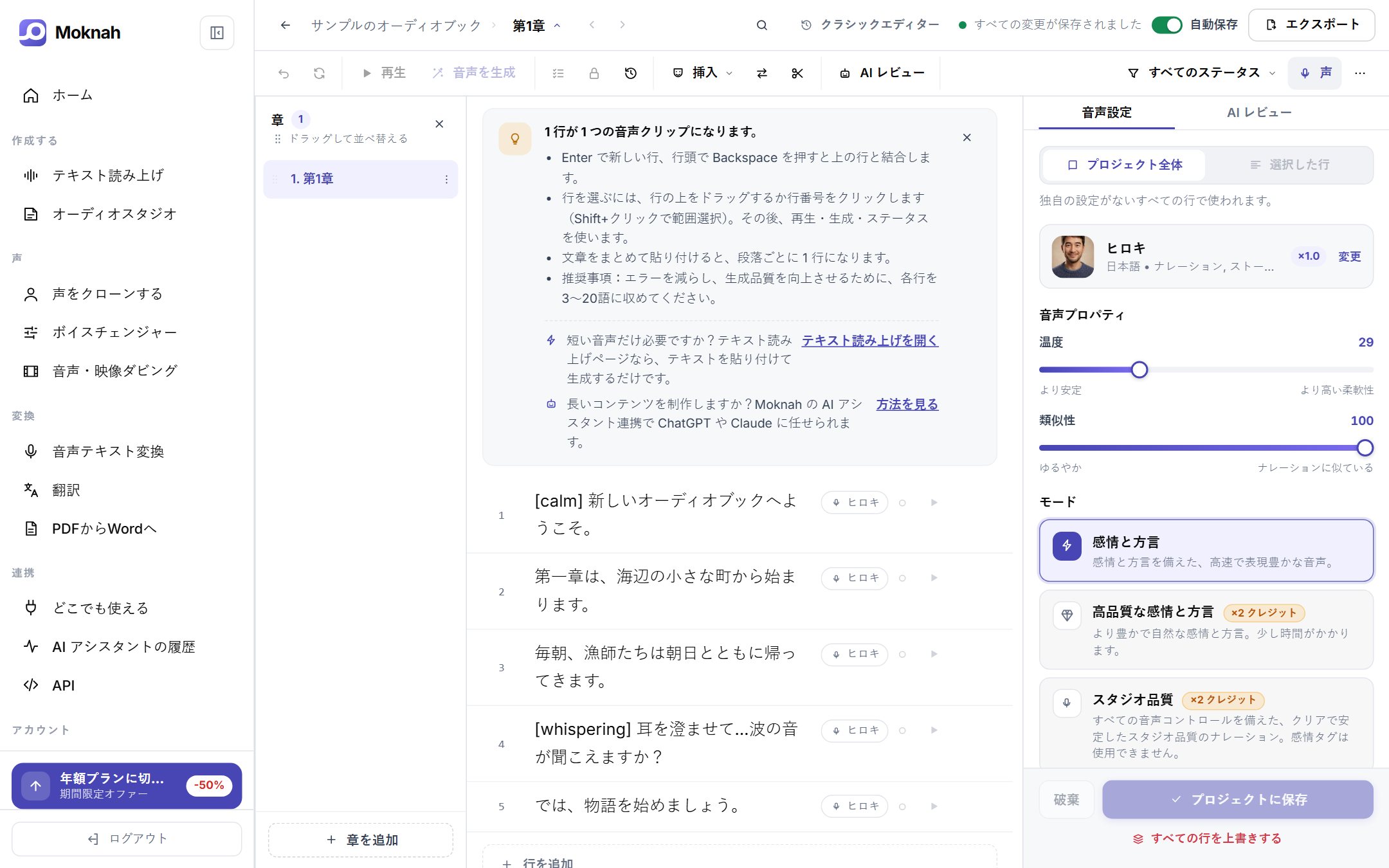
プロジェクト全体または一部の行の音声設定
「音声設定」では、テキスト読み上げと同じ設定が開きます。プロジェクト全体に保存することも、選んだ行だけに適用することもできます。独自の設定がある行にはエディターで印が付きます。
アドバンスエンジンでは、「文脈」と「温度」も同じように機能します。プロジェクト全体に設定することも、落ち着いたナレーターと生き生きとした会話のように数行だけ個別に設定することもできます。
公開前にチェックする
- 各行に「未開始」から「確定済み」までのステータスを付け、ステータスで章を絞り込めます。
- 生成する前に「AI レビュー」でテキストの問題を見つけましょう。
- 行をロックして保護し、「バージョン履歴」で以前のテイクに戻せます。
作業は AI アシスタントに
Moknah を ChatGPT や Claude につなげて、文書をオーディオブックにするよう頼みましょう。 方法を見る