 Moknah
Da voce a testo
Sottotitoli dal parlato o dal tuo testo, tradotti e impressi nel tuo video.
Da voce a testo riunisce quattro passaggi in un unico posto. Parti dal tuo audio, dal tuo testo o da un file di sottotitoli che hai già, poi aggiungi i passaggi che ti servono: traduci i sottotitoli, imprimili sul video o fai entrambe le cose. Usa un solo passaggio o concatenali in un unico lavoro.
| Passaggio | Cosa fa | Crediti |
|---|---|---|
| Da voce a testo | Scriviamo ciò che viene detto nel tuo audio o video, con il tempismo di ogni parola. | Al minuto |
| Sincronizza il mio testo | Hai già il testo esatto: sincronizziamo ogni parola con il parlato. | Al minuto |
| Il mio file di sottotitoli | Carica un file SRT o VTT per tradurlo o imprimerlo su un video. | Gratis |
| Traduci | Gli stessi sottotitoli e lo stesso tempismo in un'altra lingua, rivisti riga per riga. | In base alla lunghezza dei sottotitoli |
| Imprimi nel video | Imprime i sottotitoli sul tuo video con un'evidenziazione parola per parola. | Gratis |
Avvia un lavoro
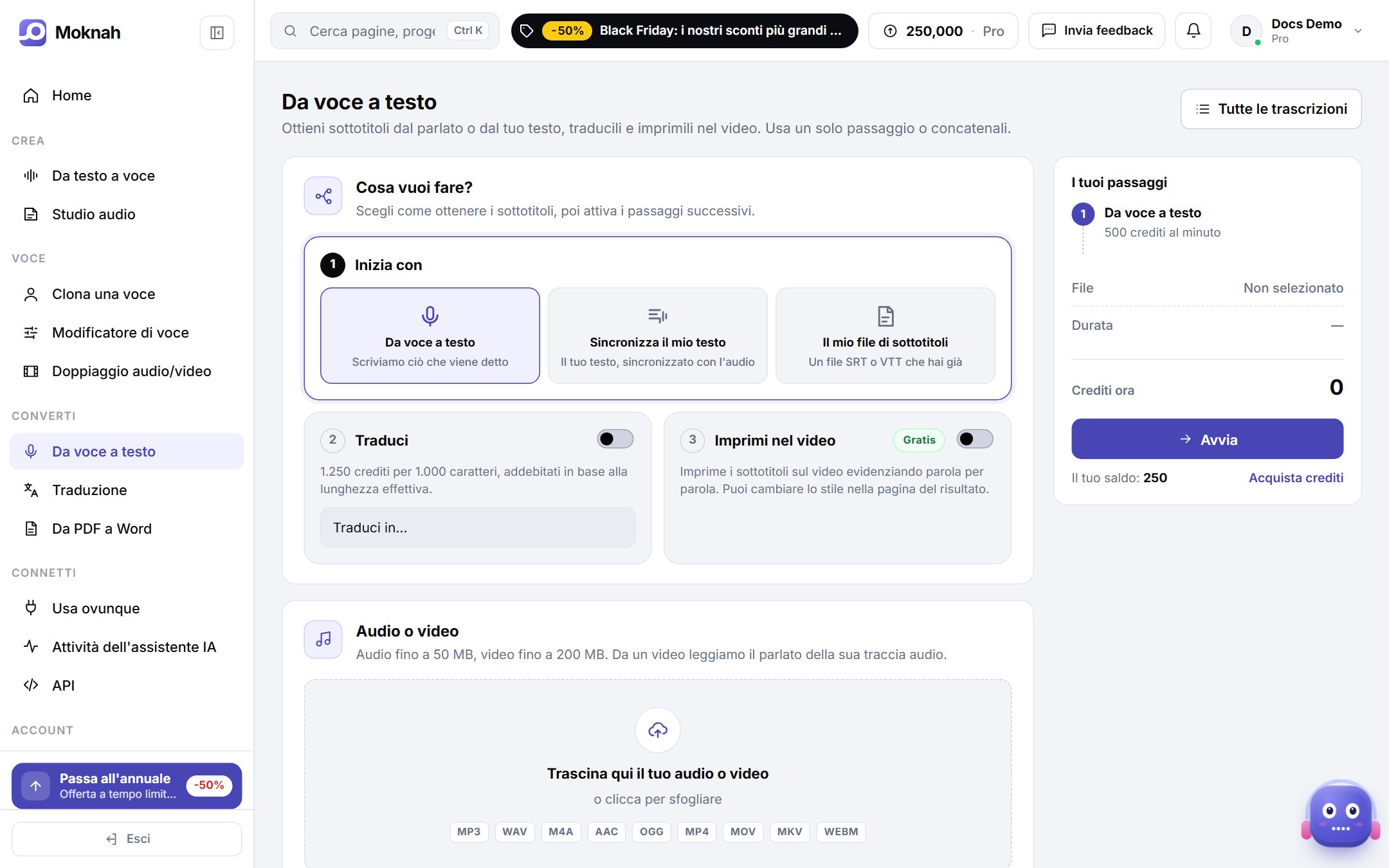
- Apri Da voce a testo e fai clic su Nuovo.
- Sotto Inizia con, scegli Da voce a testo, Sincronizza il mio testo o Il mio file di sottotitoli.
- Attiva Traduci e scegli una lingua, poi attiva Imprimi sul video se vuoi che i sottotitoli vengano disegnati sul tuo video.
- Carica il tuo file: audio fino a 50 MB, video fino a 200 MB o un file di sottotitoli fino a 2 MB. Da un video, leggiamo il parlato nella sua traccia audio.
- Scegli come dividere il testo in righe: Standard divide alle pause naturali, Livello parola crea righe brevi con il numero di parole che scegli, ideale per i video sui social.
- Scegli la lingua parlata, aggiungi un titolo se vuoi, controlla il riepilogo e fai clic su Avvia.
Scegli la lingua e la regione esatte, ad esempio Arabo (Giordania) o Inglese (Regno Unito). Fa davvero la differenza per la precisione.
Sincronizza il mio testo
Hai già la trascrizione, ad esempio un copione o il capitolo di un libro? Scegli Sincronizza il mio testo, carica l'audio e incolla il testo. Deve corrispondere parola per parola a ciò che viene detto. Otterrai sottotitoli sincronizzati su ogni parola, senza alcun errore di trascrizione.
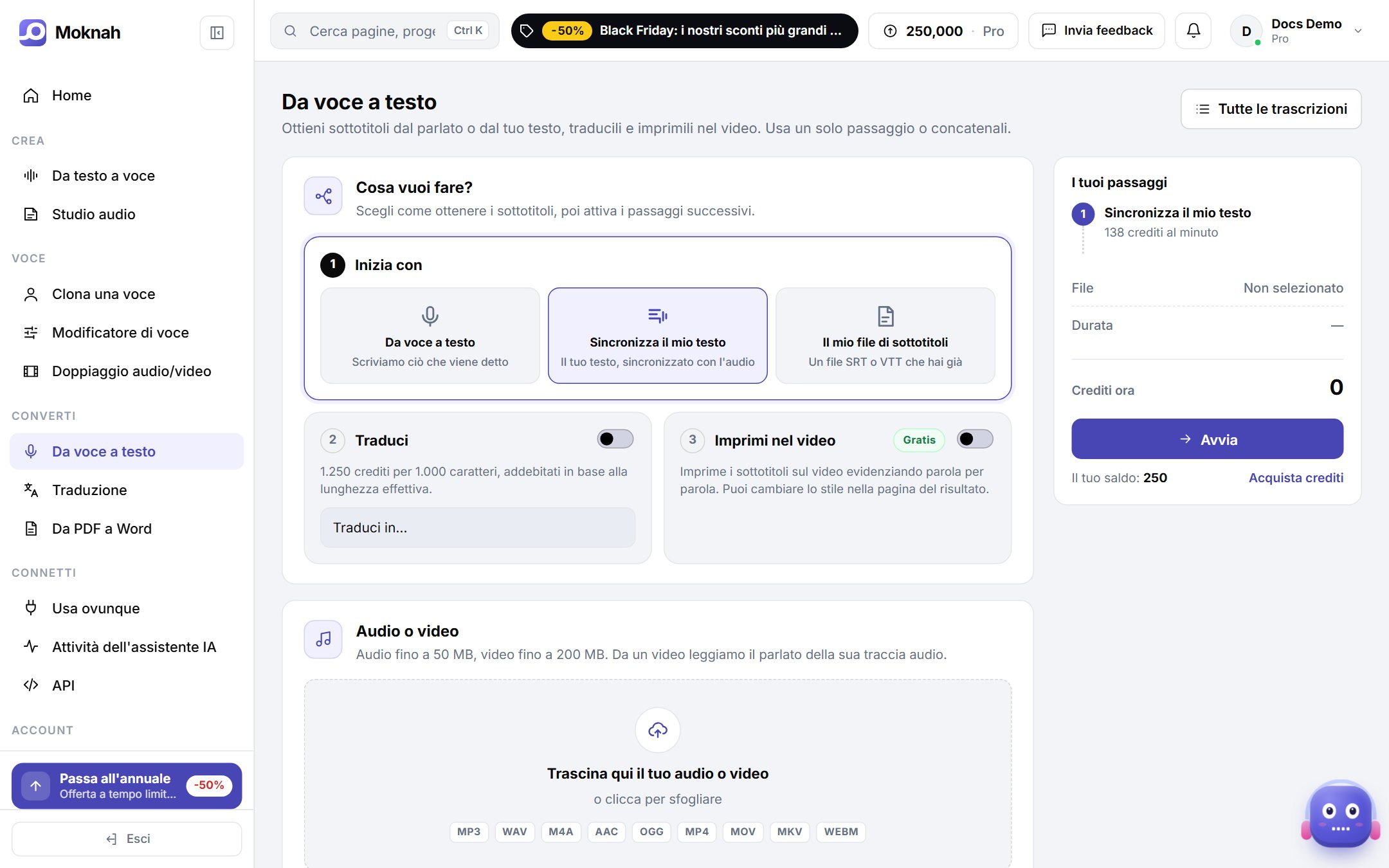
Usa Da voce a testo quando hai solo l'audio. Usa Sincronizza il mio testo quando hai già il testo esatto e ti serve un tempismo preciso. Usa Il mio file di sottotitoli quando i sottotitoli sono pronti e vuoi solo tradurli o imprimerli.
I tuoi sottotitoli
Il lavoro si apre in una pagina dedicata, che si aggiorna da sola mentre procede. I tuoi passaggi sono elencati in alto con il relativo stato di avanzamento. Quando i sottotitoli sono pronti puoi leggerli nell'anteprima, copiarli o fare clic su Scarica file SRT. Gli audio più lunghi richiedono più tempo, a volte alcuni minuti.
Traduci i sottotitoli
Attiva Traduci quando inizi, oppure apri un lavoro completato in seguito e scegli una lingua sotto Traduzioni. La traduzione mantiene lo stesso tempismo, quindi si adatta al video così com'è.
- Vedi i crediti stimati prima di iniziare. La traduzione viene addebitata quando parte, in base alla lunghezza effettiva dei sottotitoli.
- Leggi le righe tradotte affiancate all'originale, correggi ciò che non suona bene, quindi fai clic su Salva modifiche. Le tue modifiche vengono usate per il download e per l'impressione sul video.
- Ogni lingua ha il proprio pulsante Scarica file SRT. Aggiungi altre lingue allo stesso lavoro ogni volta che ne hai bisogno.
Imprimi i sottotitoli sul tuo video
- Nella pagina del lavoro, fai clic su Scegli il tuo video. Viene riprodotto dal tuo dispositivo e caricato solo quando avvii l'impressione.
- Scegli quali sottotitoli imprimere: l'originale o una delle traduzioni.
- Parti da un preset, poi regola l'evidenziazione delle parole, il font, i colori, la dimensione, le parole per riga, le maiuscole, il contorno, l'ombra, la barra di sfondo e la posizione. L'anteprima dal vivo mostra il risultato sul tuo video.
- Fai clic su Imprimi sottotitoli nel video, attendi il rendering e fai clic su Scarica video.
Il tuo video e la copia sottotitolata vengono eliminati subito dopo l'uso, o al massimo dopo 10 minuti. Scarica il risultato in tempo. L'impressione è gratuita, quindi puoi ripeterla in qualsiasi momento, anche con un nuovo stile.
Lavori precedenti di Sincronizza testo-audio
Sincronizza testo-audio ora fa parte di Da voce a testo. I tuoi lavori di sincronizzazione precedenti sono ancora lì: nella pagina Da voce a testo, fai clic su Apri i tuoi lavori precedenti di Sincronizza testo-audio.