 Moknah
Studio audio
Produci audiolibri e altri audio lunghi, capitolo per capitolo.
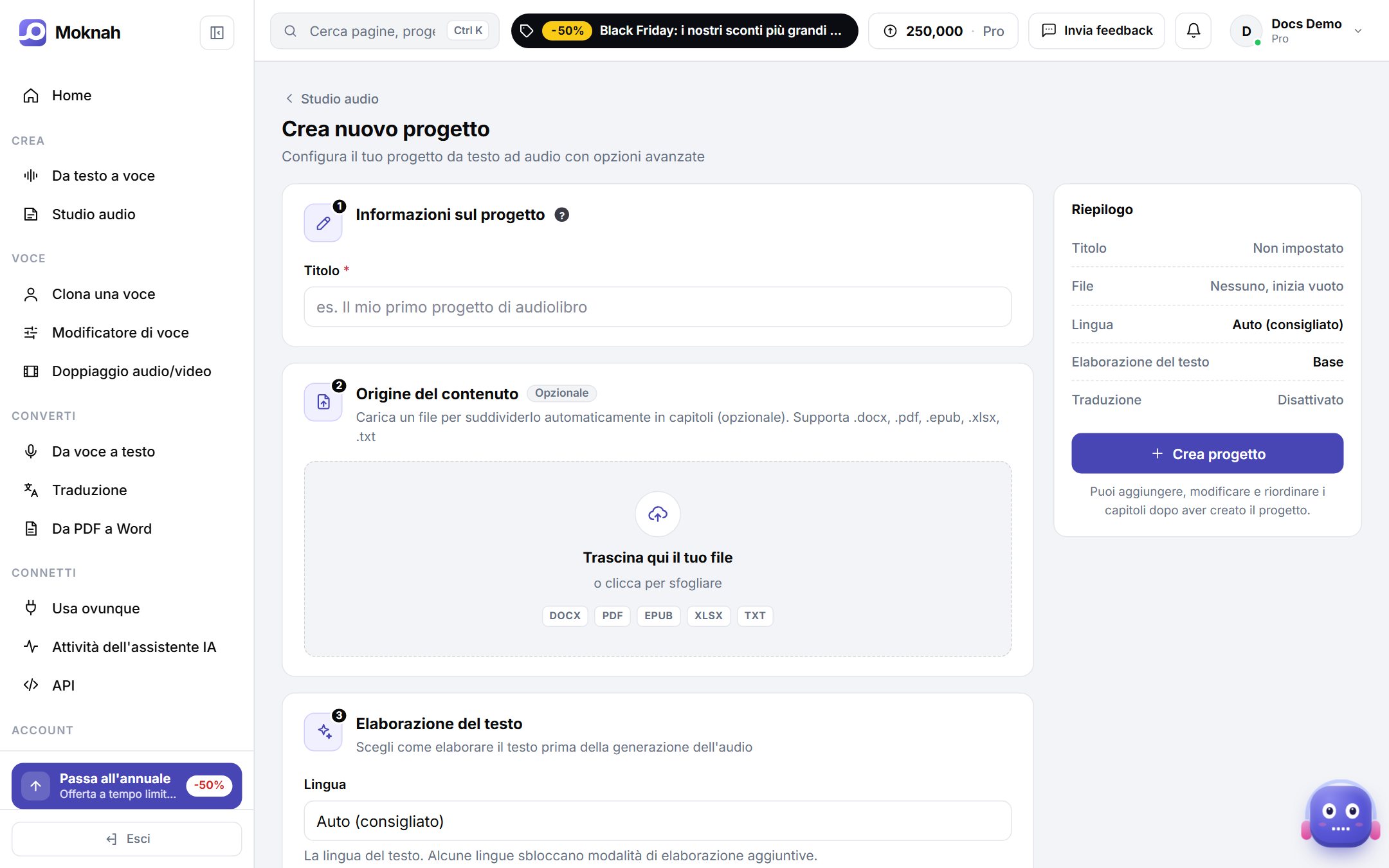
Crea un progetto
- Apri l'Audio Studio e clicca su Nuovo progetto.
- Dai un titolo al progetto. Puoi aggiungere un documento ora o iniziare da zero e scrivere le righe manualmente.
- Scegli come dividere il testo in righe: dopo ogni frase, a ogni a capo o in corrispondenza di un carattere a tua scelta.
- Scegli l'elaborazione del testo: Base per tutte le lingue o Migliorata con IA per l'arabo.
- Se ti serve l'audio in un'altra lingua, attiva la traduzione e scegli le lingue.
- Clicca su Crea progetto.
Capitoli
Un progetto si apre sulla lista dei capitoli. Aggiungi capitoli, trascinali per riordinarli e scarica ciascun capitolo come MP3, WAV, SRT o VTT.
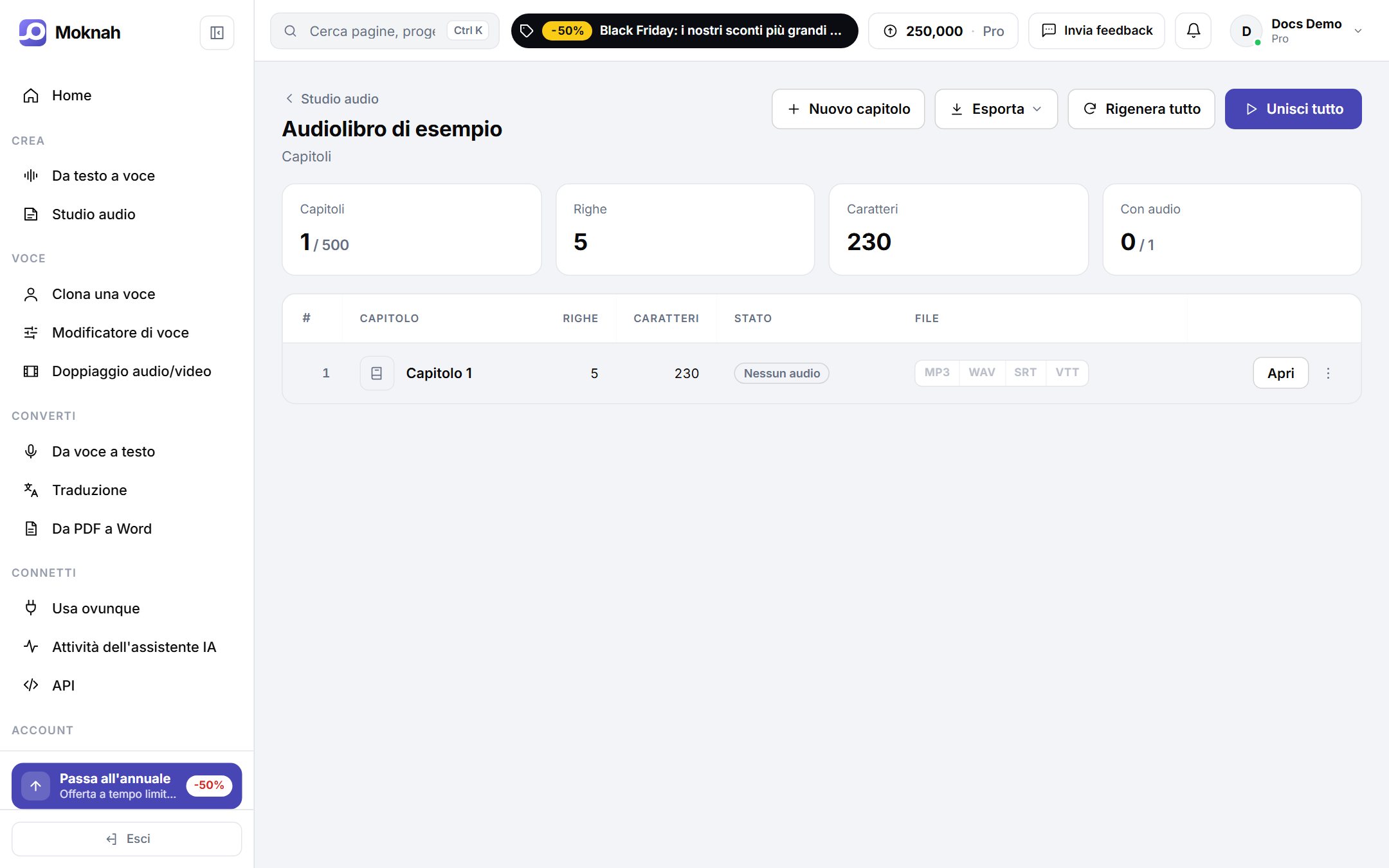
- Unisci tutto: converte le righe che non hanno ancora un audio e poi le unisce. Le righe già pronte vengono mantenute.
- Rigenera tutto: riconverte tutte le righe.
- Esporta: tutti i capitoli come file WAV in uno ZIP, il testo come documento Word o una timeline per Premiere Pro e DaVinci Resolve.
L'editor di righe
Apri un capitolo per lavorarci riga per riga. Ogni riga diventa una clip audio.
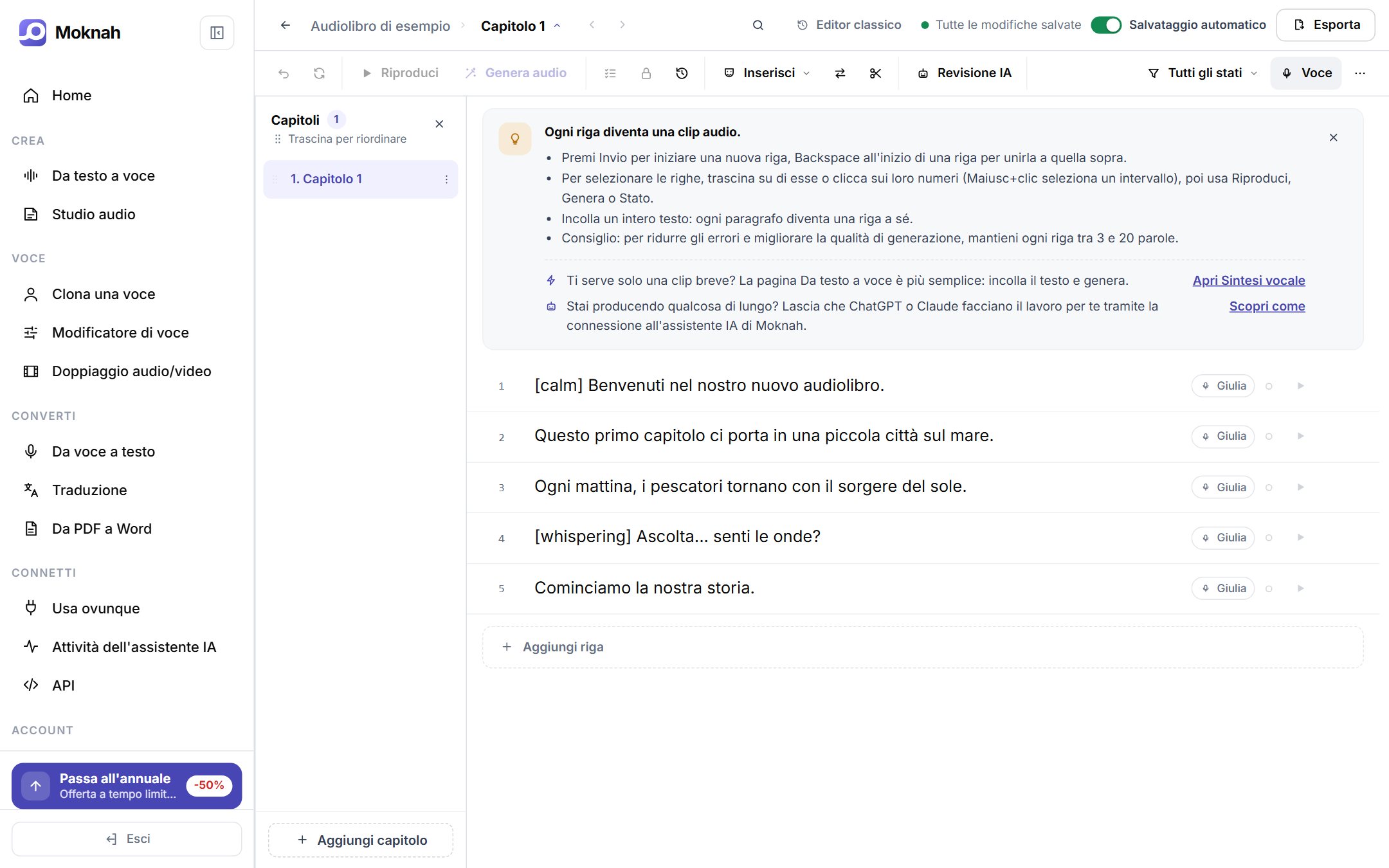
- Premi Invio per iniziare una nuova riga e Backspace all'inizio di una riga per unirla a quella sopra.
- Incolla un intero testo e ogni paragrafo diventerà una riga a sé.
- Seleziona più righe trascinando sui rispettivi numeri, poi riproducile, generale o cambiane la voce tutte insieme.
- Usa Inserisci per aggiungere emozioni, suoni e pause, Sostituisci per trovare e sostituire il testo e Dividi per spezzare un capitolo in due.
- Per risultati ottimali, mantieni le righe tra 3 e 20 parole.
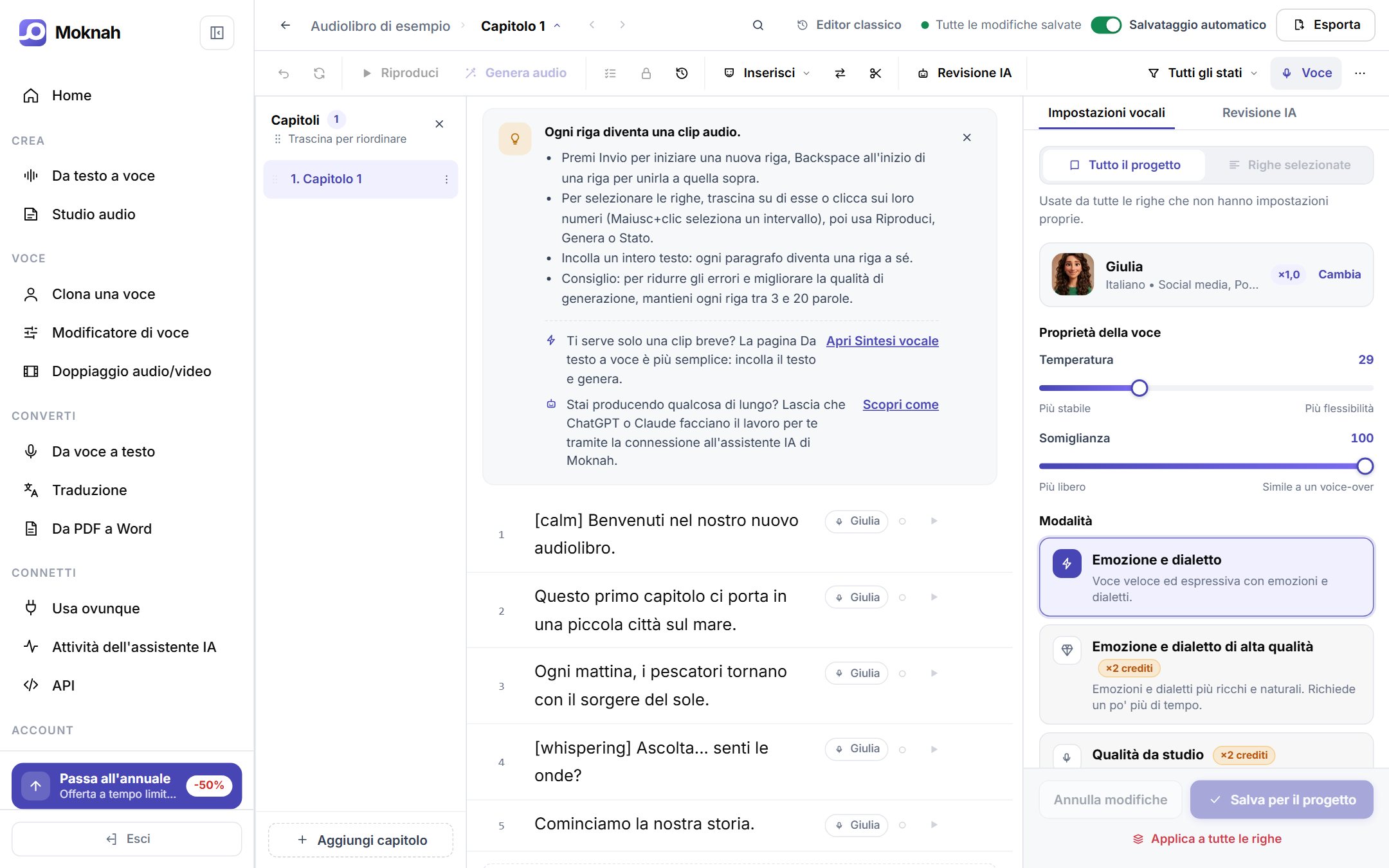
Impostazioni voce per un progetto o alcune righe
Impostazioni voce apre gli stessi controlli di Da testo a voce. Salvali per l'intero progetto o applicali solo alle righe selezionate. Le righe con impostazioni proprie sono contrassegnate nell'editor.
Con il motore Avanzato, Contesto e Temperatura funzionano allo stesso modo: impostali per l'intero progetto o personalizzali per singole righe, ad esempio per avere un narratore più pacato e un dialogo più vivace.
Rivedi prima di pubblicare
- Assegna uno stato a ogni riga, da Non iniziata a Finalizzata, e filtra il capitolo per stato.
- Avvia la revisione IA per individuare problemi nel testo prima di generare.
- Blocca una riga per proteggerla e usa la Cronologia versioni per tornare a una versione precedente.
Collega Moknah a ChatGPT o Claude e chiedigli di trasformare un documento in un audiolibro. Scopri come