 Moknah
Suara ke Teks
Subtitle dari suara atau teks Anda sendiri, diterjemahkan dan disematkan ke video Anda.
Suara ke Teks adalah satu tempat untuk empat langkah. Mulai dari audio, teks Anda sendiri, atau file subtitle yang sudah Anda miliki, lalu tambahkan langkah yang diperlukan: terjemahkan subtitle, tempelkan permanen (burn) ke video, atau keduanya. Gunakan satu langkah saja atau gabungkan semuanya dalam satu pekerjaan.
| Langkah | Fungsinya | Kredit |
|---|---|---|
| Ucapan ke teks | Kami menuliskan apa yang diucapkan dalam audio atau video Anda, lengkap dengan waktu setiap kata. | Per menit |
| Sinkronkan teks saya | Anda sudah memiliki teks yang persis: kami menyelaraskan waktu setiap kata dengan ucapan. | Per menit |
| File subtitle saya | Gunakan file SRT atau VTT untuk diterjemahkan atau ditempelkan ke video. | Gratis |
| Terjemahkan | Subtitle dan waktu yang sama dalam bahasa lain, ditinjau baris demi baris. | Berdasarkan panjang subtitle |
| Sematkan ke video | Menampilkan subtitle pada video Anda dengan sorotan kata demi kata. | Gratis |
Mulai pekerjaan
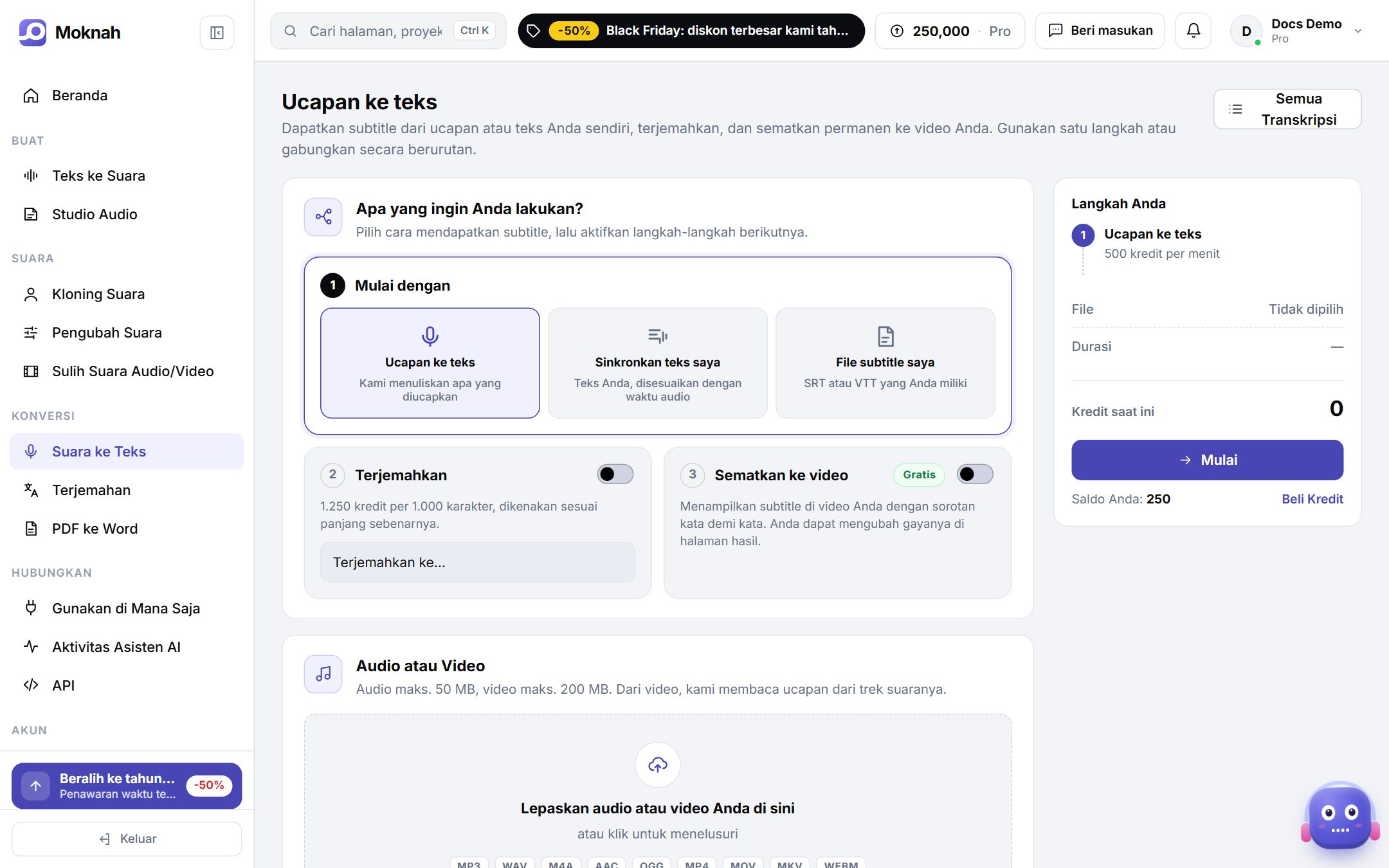
- Buka Suara ke Teks dan klik Baru.
- Di bawah Mulai dengan, pilih Suara ke teks, Sinkronkan teks saya, atau File subtitle saya.
- Aktifkan Terjemahkan dan pilih bahasa, lalu aktifkan Tempelkan ke video jika Anda ingin subtitle ditampilkan di video Anda.
- Unggah file Anda: audio hingga 50 MB, video hingga 200 MB, atau file subtitle hingga 2 MB. Dari video, kami membaca ucapan dari trek suaranya.
- Pilih cara memotong teks menjadi baris: Standar memisahkan pada jeda alami, Tingkat kata menghasilkan baris pendek dengan jumlah kata pilihan Anda, cocok untuk video media sosial.
- Pilih bahasa yang diucapkan, tambahkan judul jika suka, periksa ringkasan, lalu klik Mulai.
Pilih bahasa dan wilayah yang tepat, misalnya Arab (Yordania) atau Inggris (Britania Raya). Pilihan ini sangat memengaruhi akurasi.
Sinkronkan teks saya
Sudah punya transkripnya, misalnya naskah atau bab buku? Pilih Sinkronkan teks saya, unggah audio, lalu tempel teksnya. Teks harus cocok kata demi kata dengan apa yang diucapkan. Anda akan mendapatkan subtitle dengan waktu yang pas di setiap kata, tanpa kesalahan transkripsi.
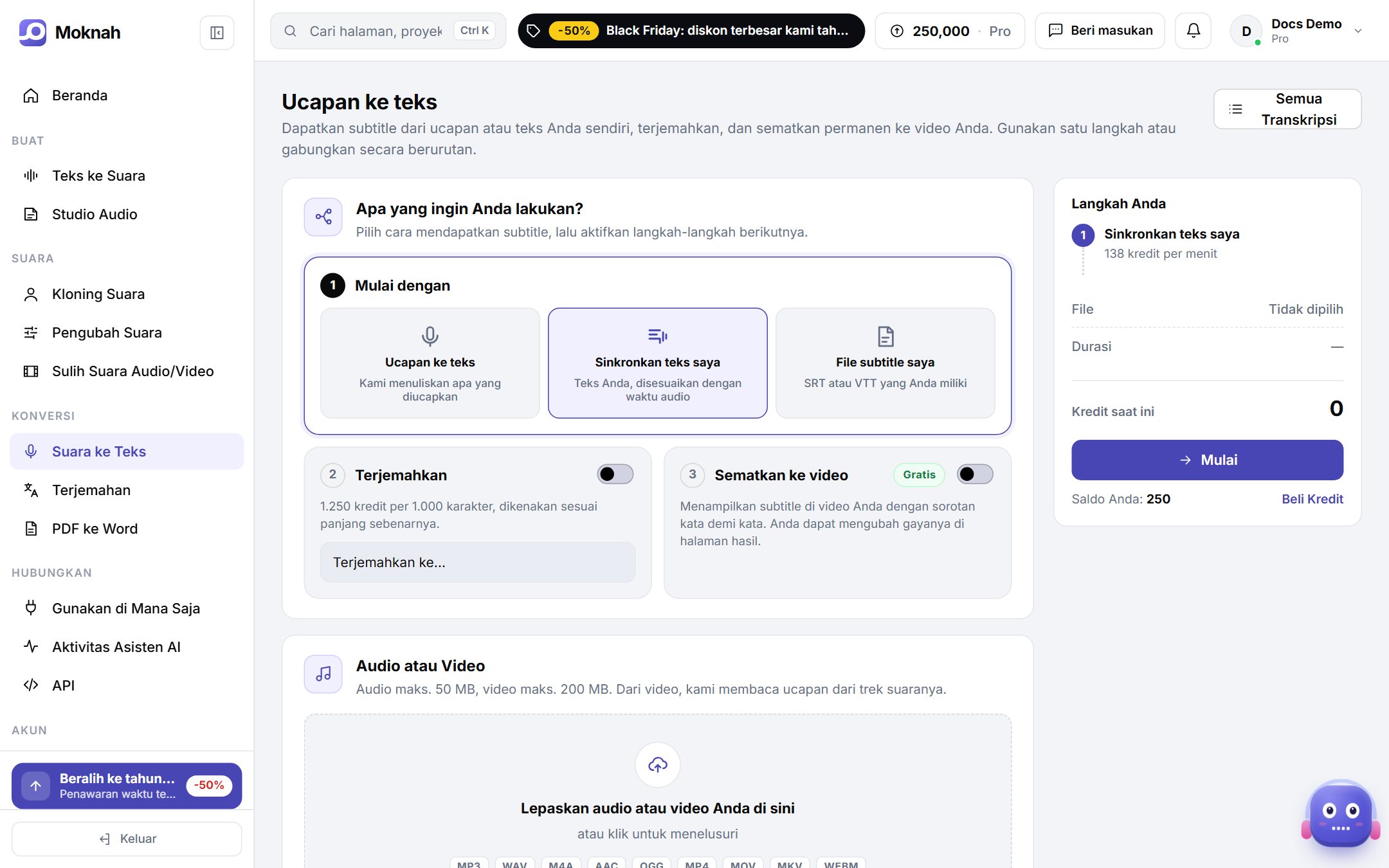
Gunakan Suara ke teks saat Anda hanya memiliki audio. Gunakan Sinkronkan teks saya saat Anda sudah memiliki teks yang persis dan membutuhkan waktu yang presisi. Gunakan File subtitle saya saat subtitle sudah siap dan Anda hanya ingin menerjemahkan atau menempelkannya ke video.
Subtitle Anda
Pekerjaan открывается di halamannya sendiri, yang diperbarui secara otomatis saat diproses. Langkah-langkah Anda tercantum di bagian atas beserta progresnya. Saat subtitle sudah siap, Anda dapat membacanya di pratinjau, menyalinnya, atau mengeklik Unduh File SRT. Audio yang lebih panjang membutuhkan waktu lebih lama, terkadang beberapa menit.
Terjemahkan subtitle
Aktifkan Terjemahkan saat Anda memulai, atau buka pekerjaan yang sudah selesai nanti dan pilih bahasa di bawah Terjemahan. Terjemahan mempertahankan waktu yang sama, sehingga langsung pas dengan video.
- Anda akan melihat estimasi kredit sebelum memulai. Biaya terjemahan dikenakan saat proses dimulai, berdasarkan panjang subtitle yang sebenarnya.
- Baca baris yang diterjemahkan berdampingan dengan aslinya, perbaiki bagian yang terasa kurang pas, lalu klik Simpan perubahan. Editan Anda akan digunakan untuk unduhan dan penempelan ke video.
- Setiap bahasa memiliki tombol Unduh File SRT masing-masing. Tambahkan bahasa lain ke pekerjaan yang sama kapan pun Anda membutuhkannya.
Tempelkan subtitle ke video Anda
- Di halaman pekerjaan, klik Pilih video Anda. Video diputar dari perangkat Anda dan hanya diunggah saat Anda menempelkan subtitle.
- Pilih subtitle mana yang akan ditempelkan: teks asli atau salah satu terjemahan.
- Mulai dari preset, lalu sesuaikan sorotan kata, font, warna, ukuran, kata per baris, huruf kapital, garis tepi, bayangan, bilah latar belakang, dan posisi. Pratinjau langsung menampilkan hasilnya di video Anda.
- Klik Tempelkan subtitle ke video, tunggu proses render selesai, lalu klik Unduh video.
Video Anda dan salinan yang sudah diberi subtitle akan dihapus segera setelah digunakan, atau paling lama setelah 10 menit. Unduh hasilnya tepat waktu. Proses penempelan subtitle ini gratis, jadi Anda dapat melakukannya lagi kapan saja, termasuk dengan gaya baru.
Pekerjaan Sinkronisasi Teks-Audio sebelumnya
Sinkronisasi Teks-Audio kini menjadi bagian dari Suara ke Teks. Pekerjaan sinkronisasi Anda sebelumnya masih ada: di halaman Suara ke Teks, klik Buka pekerjaan Sinkronisasi Teks-Audio Anda sebelumnya.