 Moknah
Studio Audio
Buat buku audio dan audio panjang lainnya, bab demi bab.
Buat proyek
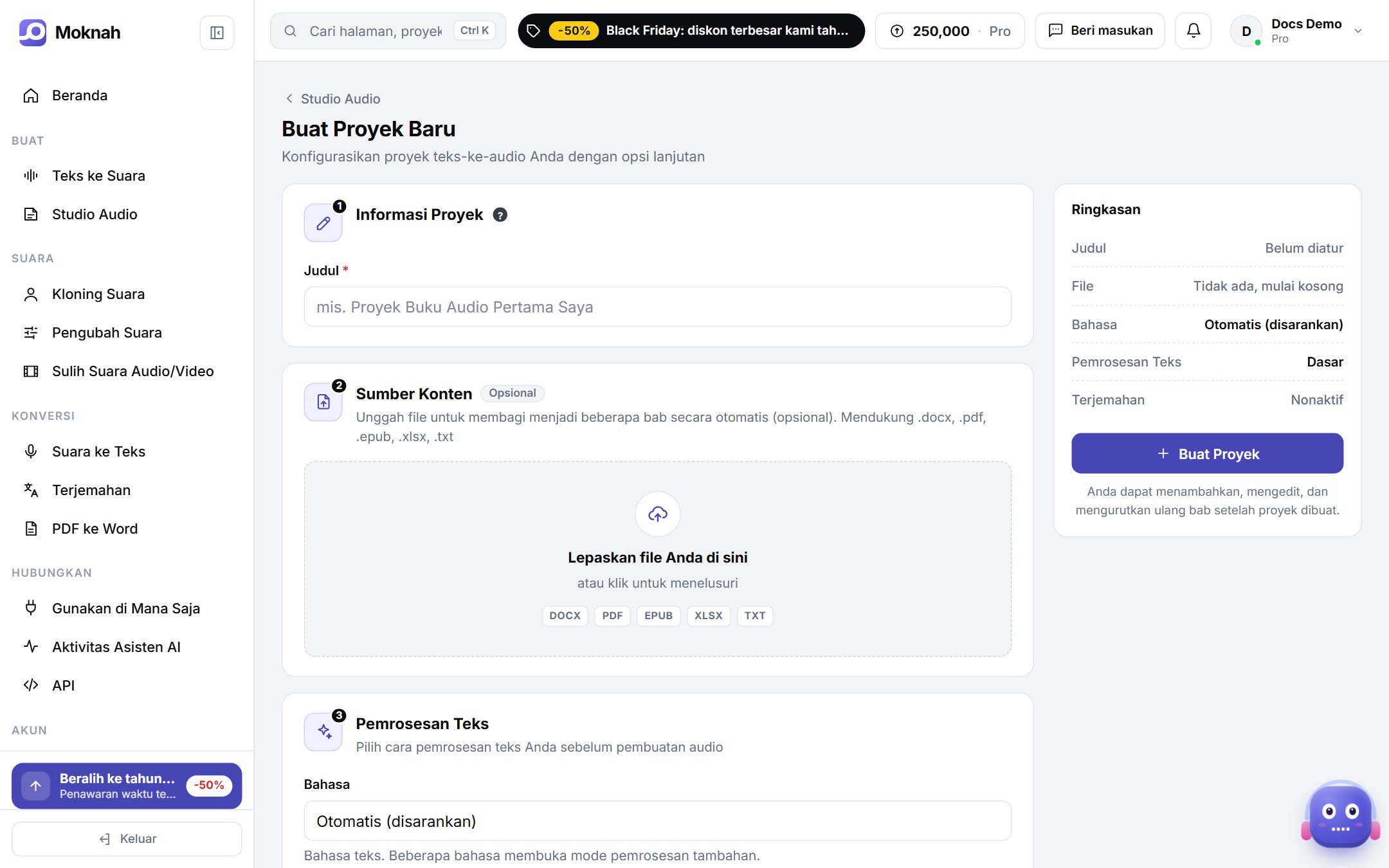
- Buka Studio Audio dan klik Proyek baru.
- Beri judul proyek. Anda dapat menambahkan dokumen sekarang atau mulai dari kosong dan menulis barisnya sendiri.
- Pilih cara membagi teks menjadi baris: setelah setiap kalimat, di setiap baris baru, atau pada karakter pilihan Anda.
- Pilih pemrosesan teks: Dasar untuk semua bahasa, atau Disempurnakan AI untuk bahasa Arab.
- Jika Anda memerlukan audio dalam bahasa lain, aktifkan terjemahan dan pilih bahasanya.
- Klik Buat Proyek.
Bab
Proyek terbuka pada daftar babnya. Tambahkan bab, seret untuk mengurutkan, dan unduh setiap bab sebagai MP3, WAV, SRT, atau VTT.
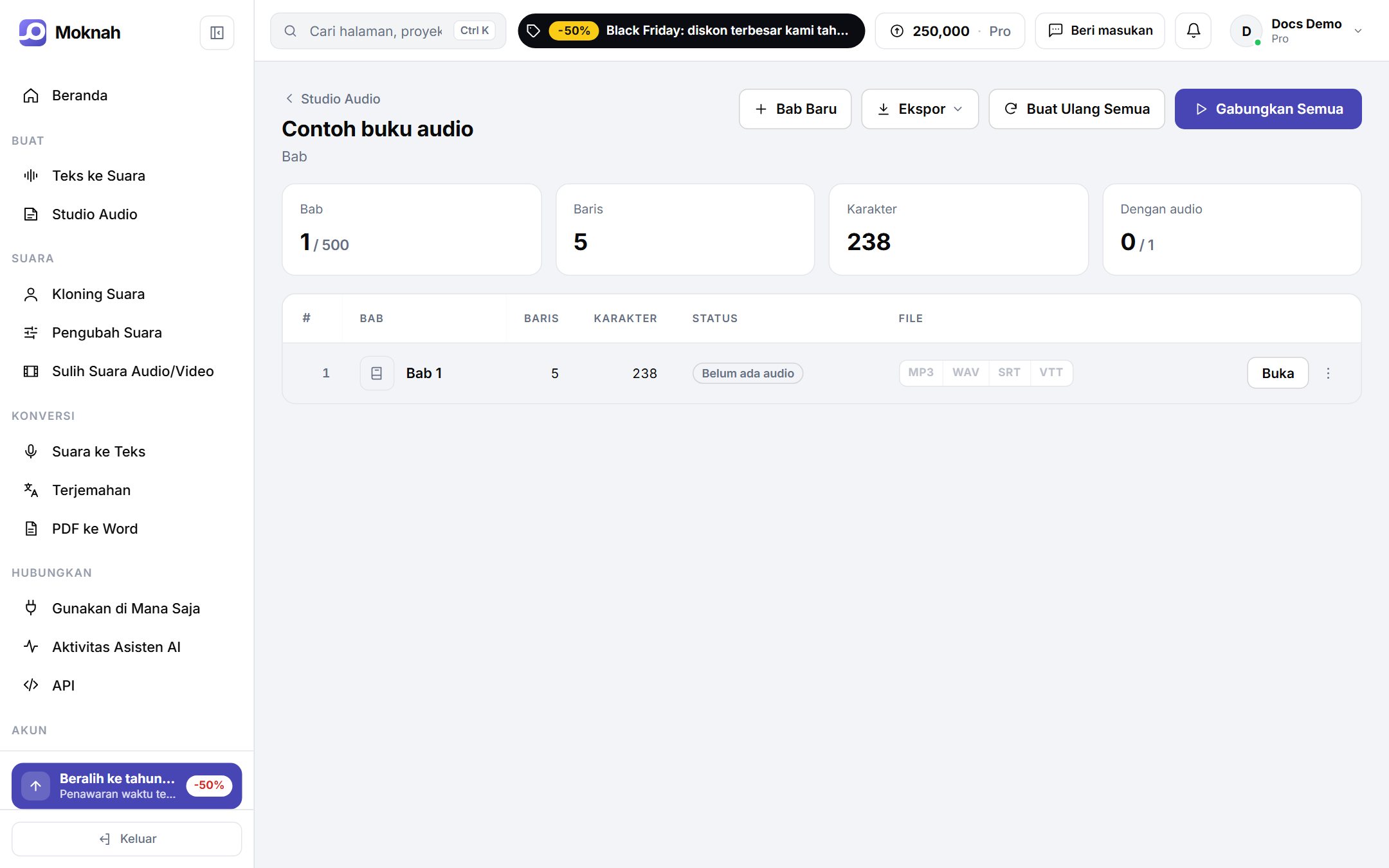
- Gabungkan Semua: mengonversi baris yang belum memiliki audio, lalu menggabungkannya. Baris yang sudah selesai tetap dipertahankan.
- Buat Ulang Semua: mengonversi ulang setiap baris.
- Ekspor: semua bab sebagai file WAV dalam ZIP, teks sebagai dokumen Word, atau timeline untuk Premiere Pro dan DaVinci Resolve.
Editor baris
Buka bab untuk mengerjakannya baris demi baris. Setiap baris menjadi satu klip audio.
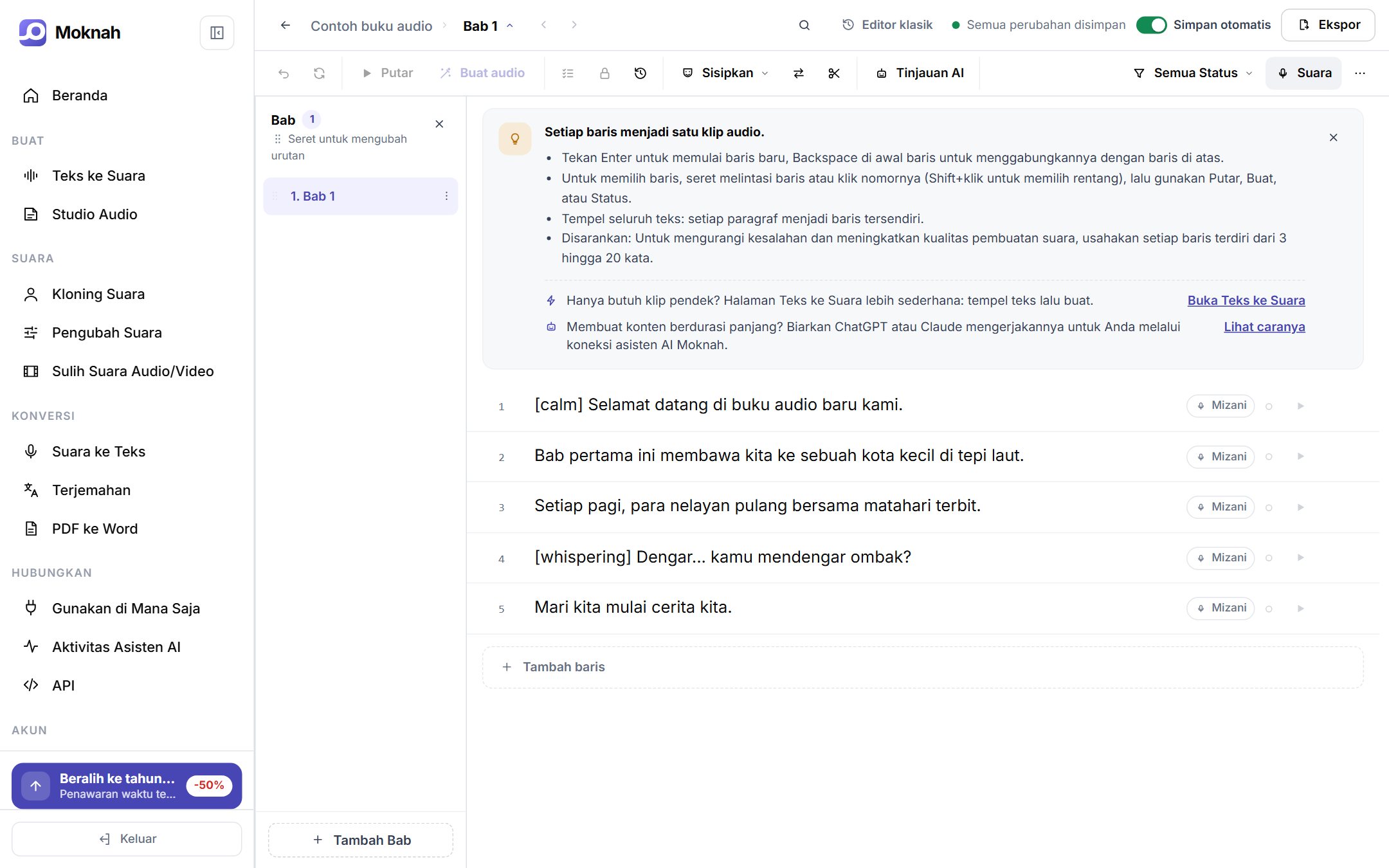
- Tekan Enter untuk memulai baris baru, dan Backspace di awal baris untuk menggabungkannya dengan baris di atasnya.
- Tempel seluruh teks dan setiap paragraf akan menjadi baris tersendiri.
- Pilih beberapa baris dengan menyeret melewati nomornya, lalu putar, buat, atau ubah suaranya sekaligus.
- Gunakan Sisipkan untuk menambahkan emosi, suara, dan jeda, Ganti untuk mencari dan mengganti teks, serta Pisahkan untuk membagi bab menjadi dua.
- Untuk hasil terbaik, usahakan panjang baris antara 3 hingga 20 kata.
Pengaturan suara untuk proyek atau beberapa baris
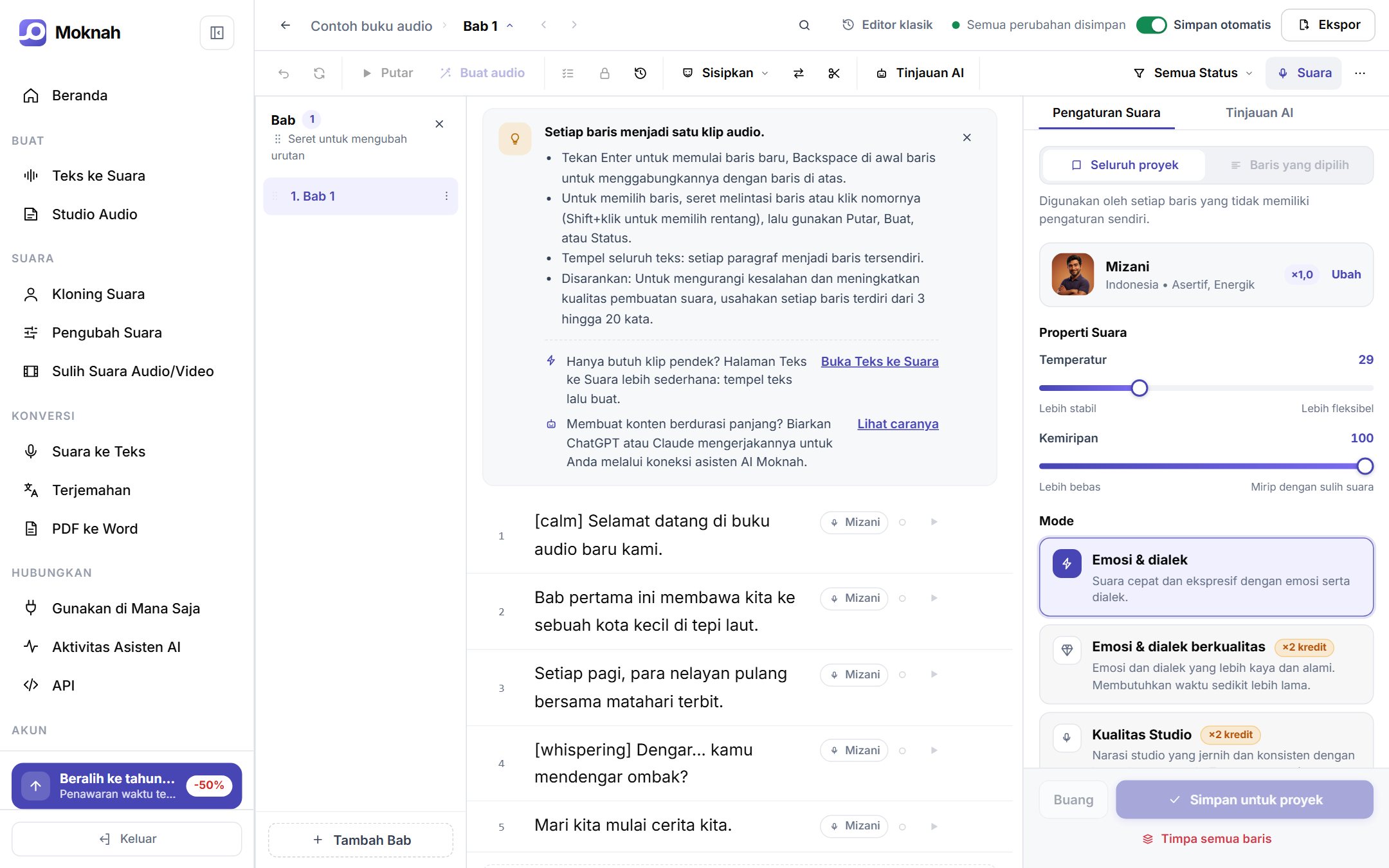
Pengaturan Suara membuka kontrol yang sama seperti Teks ke Suara. Simpan untuk seluruh proyek, atau terapkan hanya pada baris yang Anda pilih. Baris dengan pengaturan khusus ditandai di editor.
Dengan mesin Lanjutan, Konteks dan Temperatur bekerja dengan cara yang sama: atur untuk seluruh proyek, atau berikan pengaturan khusus pada beberapa baris, misalnya narator yang lebih tenang dan dialog yang lebih hidup.
Tinjau sebelum memublikasikan
- Beri status pada setiap baris, mulai dari Belum dimulai hingga Selesai, dan filter bab berdasarkan status.
- Jalankan tinjauan AI untuk menemukan masalah pada teks sebelum membuat audio.
- Kunci baris untuk melindunginya, dan gunakan Riwayat versi untuk kembali ke rekaman sebelumnya.
Hubungkan Moknah ke ChatGPT atau Claude dan minta untuk mengubah dokumen menjadi buku audio. Lihat caranya