 Moknah
ऑडियो स्टूडियो
ऑडियोबुक और दूसरे लंबे ऑडियो अध्याय-दर-अध्याय बनाएँ।
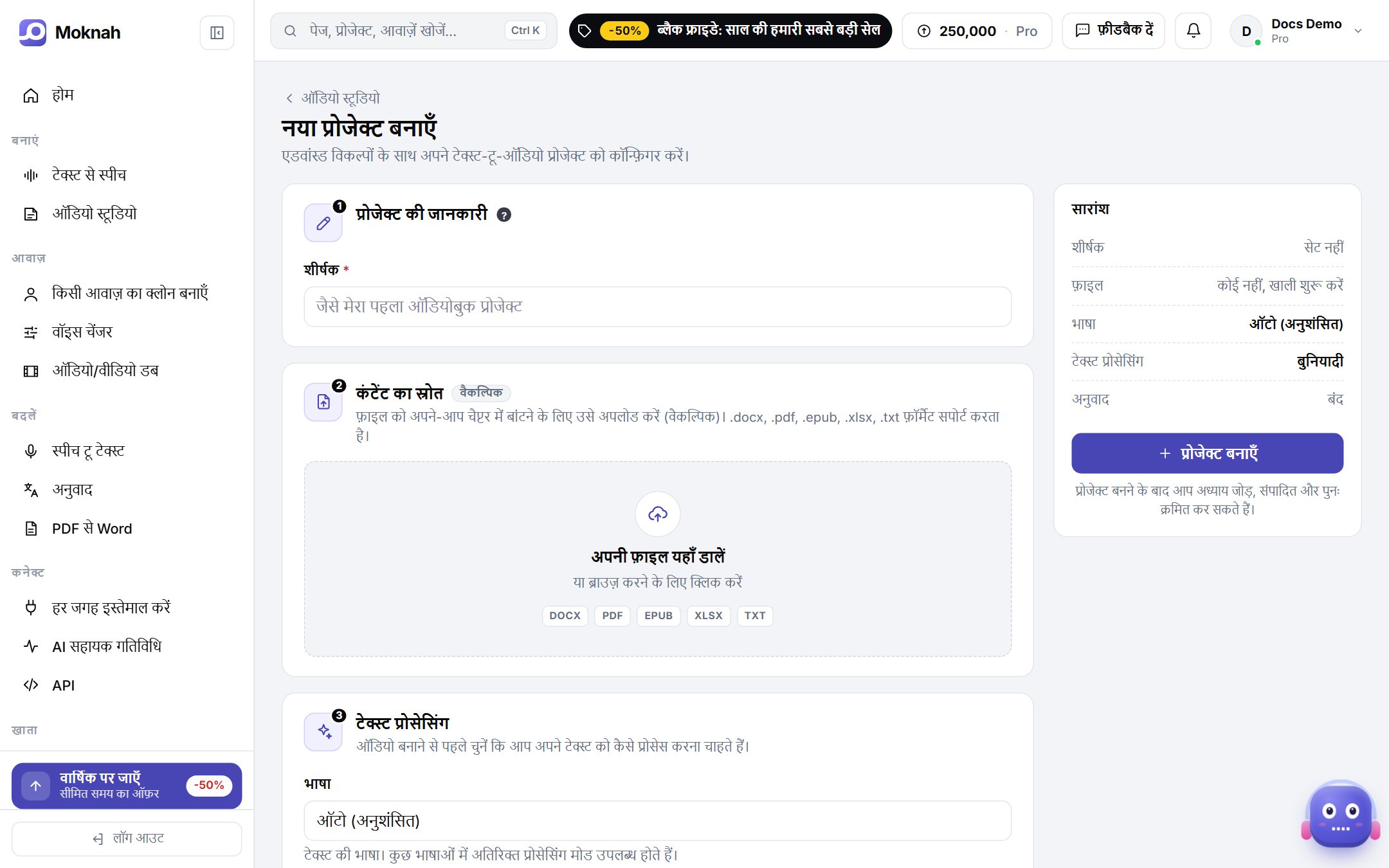
प्रोजेक्ट बनाएँ
- ऑडियो स्टूडियो खोलें और नया प्रोजेक्ट पर क्लिक करें।
- प्रोजेक्ट का नाम दें। आप अभी कोई दस्तावेज़ जोड़ सकते हैं या खाली शुरू करके लाइनें खुद लिख सकते हैं।
- चुनें कि टेक्स्ट लाइनों में कैसे बँटे: हर वाक्य के बाद, हर नई लाइन पर, या आपके चुने किसी अक्षर पर।
- टेक्स्ट प्रोसेसिंग चुनें: हर भाषा के लिए बुनियादी, या अरबी के लिए AI-बेहतर।
- अगर ऑडियो किसी दूसरी भाषा में चाहिए, तो अनुवाद चालू करें और भाषाएँ चुनें।
- प्रोजेक्ट बनाएँ पर क्लिक करें।
अध्याय
प्रोजेक्ट अपने अध्यायों की सूची पर खुलता है। अध्याय जोड़ें, खींचकर क्रम बदलें, और हर अध्याय MP3, WAV, SRT या VTT में डाउनलोड करें।
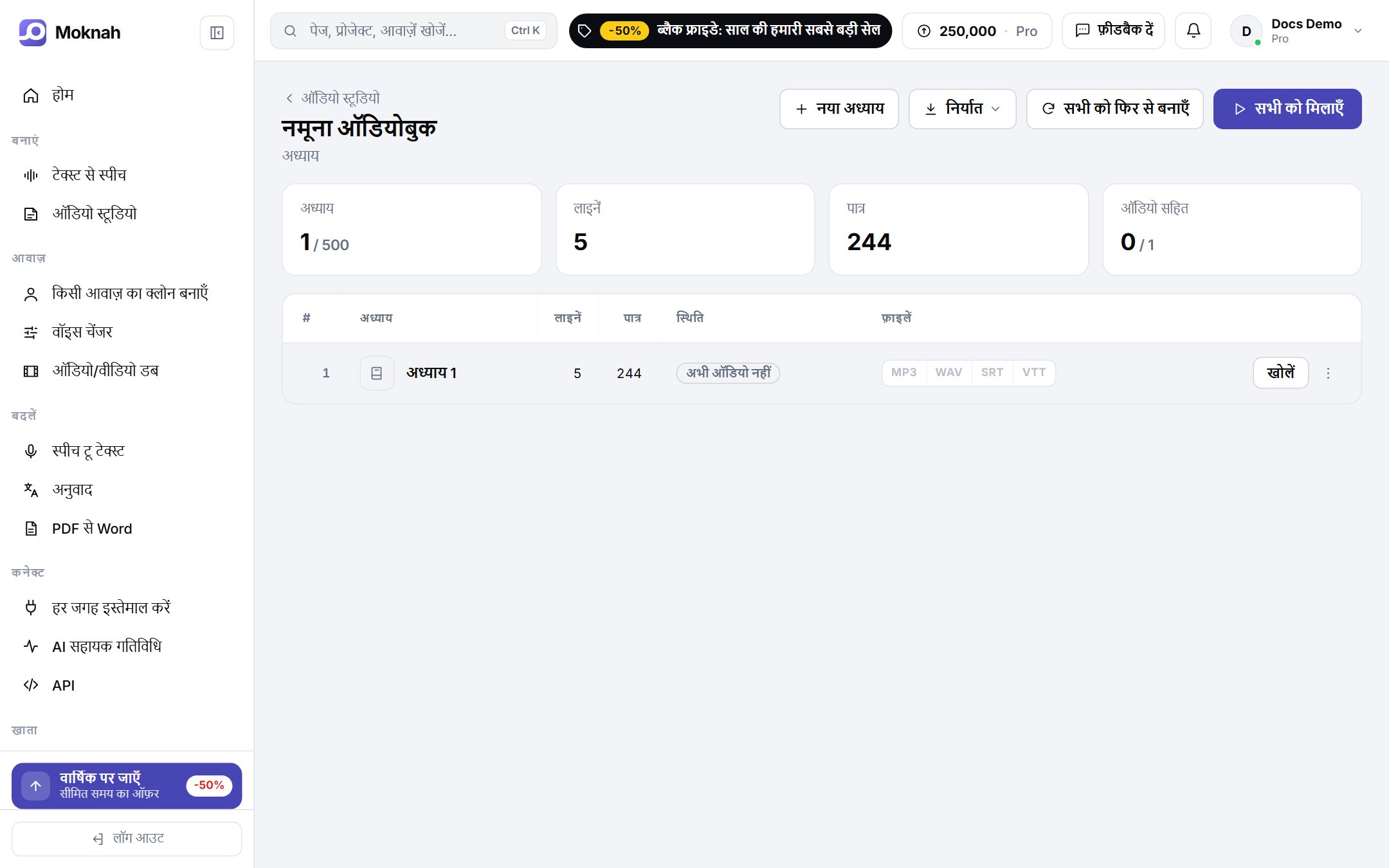
- सभी को मिलाएँ: जिन लाइनों का ऑडियो अभी नहीं बना, उन्हें बनाता है और फिर सबको जोड़ता है। तैयार लाइनें वैसी ही रहती हैं।
- सभी को फिर से बनाएँ: हर लाइन को फिर से बनाता है।
- निर्यात: सारे अध्याय ZIP में WAV फ़ाइलों के रूप में, टेक्स्ट Word दस्तावेज़ के रूप में, या Premiere Pro और DaVinci Resolve के लिए टाइमलाइन।
लाइन एडिटर
किसी अध्याय को खोलकर उस पर लाइन-दर-लाइन काम करें। हर लाइन एक ऑडियो क्लिप बनती है।
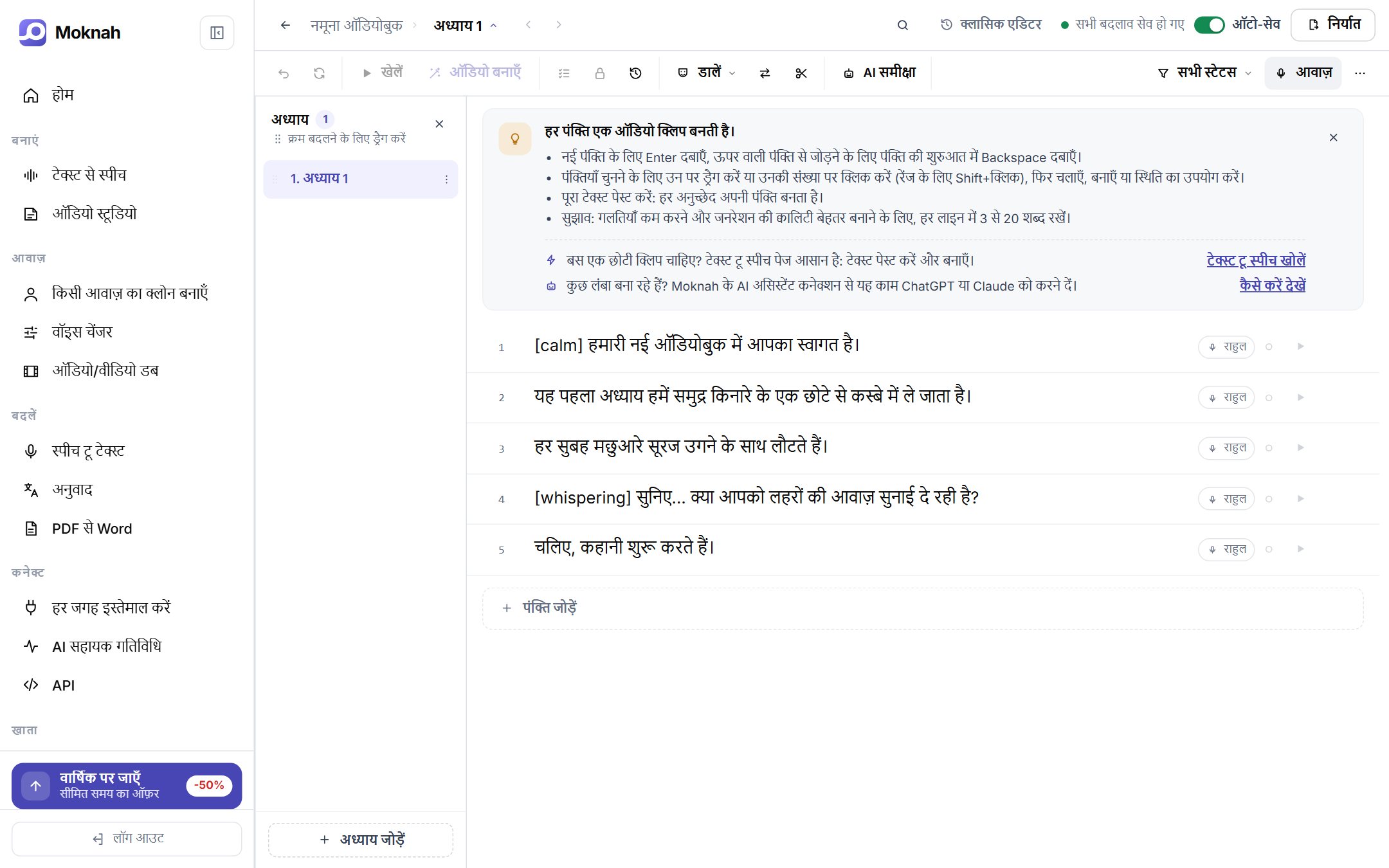
- नई लाइन के लिए Enter दबाएँ, और किसी लाइन को ऊपर वाली से जोड़ने के लिए उसकी शुरुआत में Backspace दबाएँ।
- पूरा टेक्स्ट पेस्ट करें, हर पैराग्राफ़ अपनी अलग लाइन बन जाएगा।
- कई लाइनें चुनने के लिए उनके नंबरों पर खींचें, फिर उन्हें साथ में चलाएँ, बनाएँ या उनकी आवाज़ बदलें।
- भावनाएँ, आवाज़ें और विराम जोड़ने के लिए डालें, टेक्स्ट ढूँढकर बदलने के लिए बदलें, और अध्याय को दो हिस्सों में बाँटने के लिए विभाजित करें इस्तेमाल करें।
- सबसे अच्छे नतीजों के लिए लाइनें 3 से 20 शब्दों के बीच रखें।
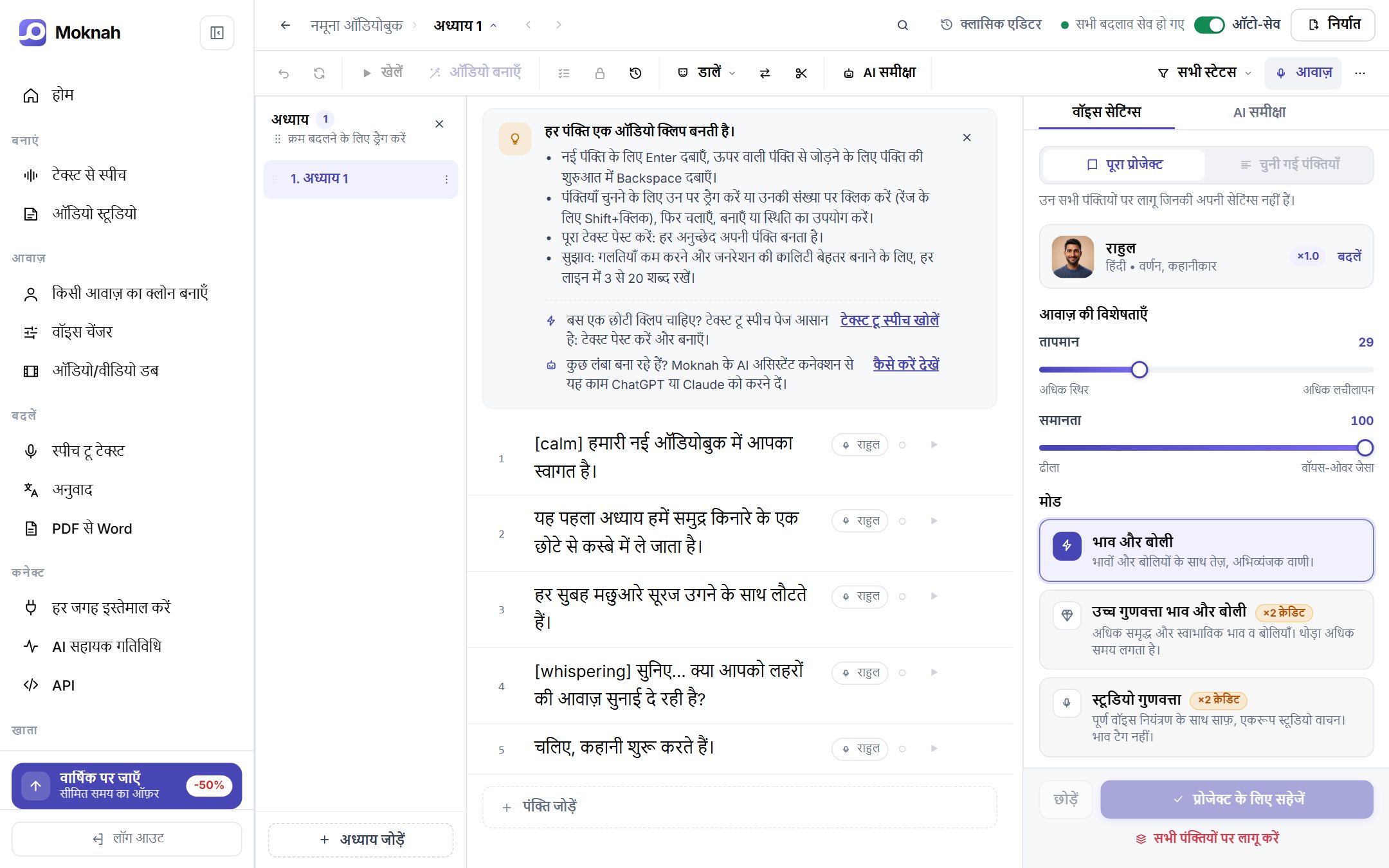
पूरे प्रोजेक्ट या कुछ लाइनों के लिए वॉइस सेटिंग्स
वॉइस सेटिंग्स में वही कंट्रोल खुलते हैं जो टेक्स्ट से स्पीच में हैं। इन्हें पूरे प्रोजेक्ट के लिए सेव करें, या सिर्फ़ चुनी हुई लाइनों पर लागू करें। अपनी अलग सेटिंग्स वाली लाइनें एडिटर में चिह्नित दिखती हैं।
उन्नत इंजन के साथ, संदर्भ और तापमान इसी तरह काम करते हैं: उन्हें पूरे प्रोजेक्ट के लिए सेट करें, या कुछ पंक्तियों के लिए अलग से तय करें, उदाहरण के लिए एक शांत कथावाचक और एक अधिक जीवंत संवाद।
पब्लिश करने से पहले जाँचें
- हर लाइन को शुरू नहीं हुआ से लेकर अंतिम रूप दिया गया तक कोई स्थिति दें, और अध्याय को स्थिति के हिसाब से फ़िल्टर करें।
- जनरेट करने से पहले टेक्स्ट की गड़बड़ियाँ पकड़ने के लिए AI समीक्षा चलाएँ।
- किसी लाइन को सुरक्षित रखने के लिए लॉक करें, और पुराने टेक पर लौटने के लिए वर्ज़न हिस्ट्री इस्तेमाल करें।
Moknah को ChatGPT या Claude से जोड़ें और उससे किसी दस्तावेज़ को ऑडियोबुक बनाने के लिए कहें। कैसे करें देखें