
टेक्स्ट-टू-स्पीच (TTS)
AI-पावर्ड वॉइस सिंथेसिस की मदद से टेक्स्ट को नैचुरल और असली लगने वाले ऑडियो में बदलें।
ऑडियो कैसे बनाएँ
इसे बनाने की प्रक्रिया सीधी-सादी है:
-
इनपुट टेक्स्ट: इनपुट बॉक्स में अपना टेक्स्ट टाइप या पेस्ट करें।
नोट
टेक्स्ट इनपुट बहुत ज़रूरी है। अच्छे और हाई-क्वालिटी इनपुट से अच्छा आउटपुट मिलता है।
-
आवाज़ चुनें: अपनी ’Voices’ की सूची में से वह आवाज़ चुनें जिसका आप इस्तेमाल करना चाहते हैं।
सुझाव
अगर आपको खुशमिजाज़ आवाज़ चाहिए, तो खुशमिजाज़ सैंपल्स से क्लोन की गई आवाज़ चुनें। अगर आपको कोई खास बोली चाहिए, तो उस बोली पर ट्रेन की गई आवाज़ चुनें।
- सेटिंग्स एडजस्ट करें: स्पीड या तापमान जैसी सेटिंग्स कॉन्फ़िगर करें (इनका विवरण नीचे दिया गया है)।
- बनाएं: अपनी ऑडियो फ़ाइल बनाने के लिए ’Run’ बटन पर क्लिक करें।
उत्पादन के तरीके और स्थितियाँ
सबसे ज़रूरी कदम यह तय करना है कि ’Enable Emotions & Dialects Mode’ बॉक्स को टिक करना है या नहीं। इससे AI आपके टेक्स्ट को समझने का तरीका बदल जाता है।
सिनेरियो A: भावपूर्ण और कैरेक्टर कंटेंट (इमोशन की सुविधा के साथ)
गेमिंग, एनिमेशन और ऑडियोबुक्स के लिए बेहतरीन, जहाँ इमोशनल रेंज और कैरेक्टर के बीच बातचीत की ज़रूरत होती है।
| क्षमताएं | ज़्यादा इमोशनल रेंज (जैसे हँसी, फुसफुसाहट आदि) वाले स्वाभाविक और असली लगने वाले डायलॉग बनाएँ। |
| भाषाएँ | 70 से ज़्यादा भाषाओं को सपोर्ट करता है, जिनमें शामिल हैं: अफ़्रीकी, अरबी, अर्मेनियाई, असमिया, अज़रबैजानी, बेलारूसी, बंगाली, बोस्नियाई, बल्गेरियाई, कैटलन, सेबुअनो, चिचेवा, क्रोएशियाई, चेक, डेनिश, डच, अंग्रेज़ी, एस्टोनियाई, फ़िलिपिनो, फ़िनिश, फ़्रेंच, गैलिशियन, जॉर्जियन, जर्मन, ग्रीक, गुजराती, हौसा, हिब्रू, हिंदी, हंगेरियन, आइसलैंडिक, इंडोनेशियाई, आयरिश, इतालवी, जापानी, जावानीस, कन्नड़, कज़ाख, किर्गिज़, कोरियाई, लातवियाई, लिंगाला, लिथुआनियाई, लक्ज़मबर्गिश, मैसेडोनियन, मलय, मलयालम, मंदारिन चीनी, मराठी, नेपाली, नार्वेजियन, पश्तो, फ़ारसी, पोलिश, पुर्तगाली, पंजाबी, रोमानियाई, रूसी, सर्बियाई, सिंधी, स्लोवाक, स्लोवेनियाई, सोमाली, स्पेनिश, स्वाहिली, स्वीडिश, तमिल, तेलुगु, थाई, तुर्की, यूक्रेनी, उर्दू, वियतनामी, वेल्श |
| अधिकतम अक्षर | हर अनुरोध पर 3,000 |
| लगभग अवधि | ~3 मिनट |
स्थिति B: प्रोफेशनल और स्थिर कंटेंट (भावनाएं शामिल नहीं)
कॉर्पोरेट वीडियो, ई-लर्निंग मटीरियल और ऐसी स्थितियों के लिए बहुत उपयुक्त जहाँ एक जैसी आवाज़ की क्वालिटी की ज़रूरत होती है।
| क्षमताएं | बोलने वाले की खासियतों को बनाए रखते हुए, एक जैसी आवाज़ की क्वालिटी और पर्सनैलिटी देता है। |
| भाषाएँ | 29 भाषाओं को सपोर्ट करता है: अंग्रेज़ी (USA, UK, ऑस्ट्रेलिया, कनाडा), जापानी, चीनी, जर्मन, हिंदी, फ़्रेंच (फ़्रांस, कनाडा), कोरियाई, पुर्तगाली (ब्राज़ील, पुर्तगाल), इतालवी, स्पेनिश (स्पेन, मेक्सिको), इंडोनेशियाई, डच, तुर्की, फ़िलिपिनो, पोलिश, स्वीडिश, बल्गेरियाई, रोमानियाई, अरबी (सऊदी अरब, UAE), चेक, ग्रीक, फ़िनिश, क्रोएशियाई, मलय, स्लोवाक, डेनिश, तमिल, यूक्रेनी, रूसी |
| अधिकतम अक्षर | हर अनुरोध पर 10,000 |
| लगभग अवधि | ~10 मिनट |
आवाज़ और परफ़ॉर्मेंस पर नियंत्रण
प्रॉम्प्टिंग और भावनात्मक नियंत्रण
जब ’Enable Emotions’ बॉक्स को चेक किया जाता है:
एक्सप्रेसिव जनरेशन के लिए, आप कॉन्टेक्स्ट और खास टैग्स का इस्तेमाल करके डिलीवरी को कंट्रोल कर सकते हैं:
1. संदर्भ-आधारित प्रॉम्प्टिंग
यह मॉडल सीधे टेक्स्ट से संदर्भ को समझता है। ’उसने उत्साह से कहा’ जैसा वर्णनात्मक टेक्स्ट जोड़ने या विस्मयादिबोधक चिह्नों का इस्तेमाल करने से स्पीच के इमोशन पर असर पड़ेगा।
2. ऑडियो टैग (आवाज़ से संबंधित)
आवाज़ को निर्देशित करने के लिए अपने टेक्स्ट में ये टैग लगाएं। ध्यान दें: असर इस बात पर निर्भर करता है कि कौन सी आवाज़ चुनी गई है।
| श्रेणी | टैग |
|---|---|
| हँसी | [laughs], [laughs harder], [starts laughing], [wheezing] |
| फुसफुसाहट | [whispers] |
| साँस लेना | [sighs], [exhales] |
| भावनाएँ | [sarcastic], [curious], [excited], [crying], [snorts], [mischievously] |
3. साउंड इफेक्ट्स
[gunshot], [applause], [clapping], [explosion], [swallows], [gulps]
4. एक्सपेरिमेंटल टैग्स
- X की जगह मनचाहा एक्सेंट (लहजा) इस्तेमाल करें, जैसे
[strong French accent] [sings],[woo],[fart]
5. विराम-चिह्न और टेक्स्ट की संरचना
- एलिप्सिस (...): ठहराव और वज़न जोड़ें
- बड़े अक्षरों का प्रयोग: ज़ोर बढ़ाता है
- मानक विराम-चिह्न: बोलने की स्वाभाविक लय प्रदान करता है
इमोशनल मॉडल अभी अल्फा स्टेज में है। बहुत छोटे प्रॉम्प्ट से अलग-अलग तरह के (और कभी-कभी गलत) आउटपुट मिलने की संभावना ज़्यादा होती है। हम आपको सलाह देते हैं कि आप 250 से ज़्यादा कैरेक्टर वाले प्रॉम्प्ट के साथ एक्सपेरिमेंट करें।
जब ’Enable Emotions’ अनचेक किया जाता है
यह सिस्टम स्थिरता और निरंतरता को प्राथमिकता देता है।
- संदर्भ महत्वपूर्ण है: वाक्य के स्वाभाविक प्रवाह पर भरोसा रखें। AI टेक्स्ट को ठीक वैसे ही पढ़ेगा जैसा वह लिखा गया है।
- विराम: जैसे टैग इस्तेमाल करें
<power/>,<exciting/>- ध्यान दें: बहुत ज़्यादा टैग का इस्तेमाल न करें, क्योंकि इससे अस्थिरता आ सकती है।
- जब आप इसका इस्तेमाल करें, तो इसके भाव और तापमान को बढ़ाने की कोशिश करें।
- विराम-चिह्न: छोटे ठहराव के लिए डैश (-) और हिचकिचाहट वाले लहज़े के लिए एलिप्सिस (…) का इस्तेमाल करें।
- कोई इमोशन टैग नहीं: यहाँ कर्ली ब्रैकेट {} या ऑडियो टैग का इस्तेमाल न करें; AI शायद उन्हें ज़ोर से पढ़ देगा या नज़रअंदाज़ कर देगा।
वॉइस सेटिंग्स (एडवांस्ड कंट्रोल्स)
आउटपुट को बेहतर बनाने के लिए इन स्लाइडर्स को एडजस्ट करें:
1. तापमान (स्थिरता)
| रेंज | अधिक कठोर (कम) ↔ अधिक लचीलापन (अधिक) |
| प्रभाव | ज़्यादा टेम्परेचर AI को ज़्यादा आज़ादी और अभिव्यक्ति की क्षमता देता है, लेकिन इससे अस्थिरता (हैलुसिनेशन) का जोखिम भी रहता है। कम टेम्परेचर आवाज़ को ज़्यादा कठोर और स्थिर बनाता है। |
| सिफ़ारिश | 25-50 के आस-पास का डिफ़ॉल्ट एक अच्छी शुरुआती जगह है। |
2. समानता
| रेंज | वॉइस-ओवर जैसा कम (कम) ↔ वॉइस-ओवर जैसा (ज़्यादा) |
| प्रभाव | इसे बढ़ाने से ओरिजिनल क्लोन से समानता बढ़ती है। हालाँकि, अगर रेफरेंस ऑडियो में नॉइज़ है, तो ज़्यादा समानता की वजह से आर्टिफैक्ट्स या क्रैकिंग की आवाज़ आ सकती है। |
3. गति
| रेंज | 0.7 (धीमा) ↔ 1.2 (तेज़)। डिफ़ॉल्ट 1.0 है। |
| प्रभाव | रफ़्तार को नियंत्रित करता है। बहुत ज़्यादा या बहुत कम मान (values) गुणवत्ता पर असर डाल सकते हैं। |
4. अभिव्यक्ति-क्षमता
| रेंज | न्यूट्रल टोन (कम) ↔ इमोशनल डिलीवरी (ज़्यादा) |
| प्रभाव | इसे बढ़ाने से आउटपुट नैचुरल परफ़ॉर्मेंस के ज़्यादा करीब आता है। इसे बहुत ज़्यादा बढ़ाने से अजीब व्यवहार का जोखिम हो सकता है। |
टेक्स्ट नॉर्मलाइज़ेशन (उच्चारण)
नॉर्मलाइज़ेशन संख्याओं, तारीखों और जटिल टेक्स्ट के उच्चारण को बेहतर बनाने में मदद करता है।
नॉर्मलाइज़ेशन मोड
| मोड | श्रेय | इसके लिए सबसे अच्छा | कार्य |
|---|---|---|---|
| बेसिक नॉर्मलाइज़ेशन | x1 | सभी भाषाएँ | बातचीत का प्रवाह स्वाभाविक बनाए रखने के लिए स्टैंडर्ड टेक्स्ट नॉर्मलाइज़ेशन ज़रूरी है। यह तब इस्तेमाल करने की सलाह दी जाती है जब इमोशनल प्रॉम्प्टिंग का इस्तेमाल किया जा रहा हो और बोलियों में लिखे डायलॉग की ज़रूरत हो। |
| AI-बेहतर नॉर्मलाइज़ेशन | x2 | अरबी भाषा की सामग्री | टेक्स्ट को पूरी तरह से बेहतर बनाना। यह संदर्भ को समझता है, वाक्यों को अलग-अलग हिस्सों में बांटता है और अपने-आप डायक्रिटिक्स (तशकील) लगाता है, ताकि AI अरबी शब्दों का सही उच्चारण कर सके। |
अगर आप बोलियाँ (dialects) बनाना चाहते हैं, तो AI-एनहैंस्ड नॉर्मलाइज़ेशन से शायद अच्छे नतीजे न मिलें। बोली वाले कंटेंट के लिए बेसिक नॉर्मलाइज़ेशन का इस्तेमाल करें।
इनपुट के लिए सबसे अच्छे तरीके
संख्याएँ
टेक्स्ट-टू-स्पीच मॉडल को फ़ोन नंबर या करेंसी जैसे फ़ॉर्मैट के साथ मुश्किल हो सकती है।
| टाइप | के बजाय | लिखें |
|---|---|---|
| फ़ोन नंबर | 123-456-7890 |
”एक दो तीन, चार पाँच छह...” |
| मुद्रा | $45.67 |
पैंतालीस डॉलर और सड़सठ सेंट |
| संक्षिप्त रूप | Dr., St. |
”डॉक्टर”, ”सड़क” |
| URL | moknah.io/docs |
”moknah डॉट io स्लैश docs” |
| प्रतीक | 100% |
सौ प्रतिशत |
स्टेप-बाय-स्टेप गाइड
’टेक्स्ट टू ऑडियो’ या ’टेक्स्ट टू ऑडियो स्टूडियो’ का इस्तेमाल करके अपना पहला ऑडियो बनाना बहुत आसान है। हालाँकि, इन फ़ीचर्स का ज़्यादा से ज़्यादा फ़ायदा उठाने के लिए, आपको कुछ बातों का ध्यान रखना होगा।
स्टेप 1: अपना टेक्स्ट डालें
’टेक्स्ट टू ऑडियो’ पेज पर इनपुट बॉक्स में अपना टेक्स्ट टाइप या पेस्ट करें। बेहतर आवाज़ पाने के लिए आप अपने टेक्स्ट में एक्सप्रेसिव टैग भी शामिल कर सकते हैं।
- अगर ’इमोशन्स’ चालू हैं: ब्रैकेट के अंदर टैग का इस्तेमाल करें, जैसे
[shouting]या[breathing]. ये बहुत असरदार हैं। - अगर ’भावनाएं’ (Emotions) डिसेबल हैं: आप अब भी मनचाहे परफ़ॉर्मेंस के बारे में बता सकते हैं (जैसे, ’excited’ लिखना) या इस तरह के टैग इस्तेमाल कर सकते हैं
</xxxx>, हालांकि ये एक्सपेरिमेंटल हैं।
• सभी टैग अंग्रेज़ी में होने चाहिए, क्योंकि दूसरी भाषाओं में इनका इस्तेमाल अभी एक्सपेरिमेंटल है।
• स्टैंडर्ड वॉइस जनरेशन बॉक्स में सिर्फ़ 1500 कैरेक्टर ही आ सकते हैं (बेहतरीन क्वालिटी के लिए हम हर बार लगभग 200 कैरेक्टर इस्तेमाल करने की सलाह देते हैं)।
• ज़्यादा मात्रा (ऑडियोबुक्स, लंबे लेख) के लिए, इसके बजाय ’टेक्स्ट टू ऑडियो स्टूडियो’ का इस्तेमाल करें।
स्टेप 2: आवाज़ चुनना
अपनी सूची में से वह आवाज़ चुनें जिसका आप इस्तेमाल करना चाहते हैं।
आवाज़ चुनना ज़रूरी है; जैसे, अगर आप ऐसी आवाज़ चाहते हैं जो स्टैंडर्ड अरबी बोलती हो, तो किसी खास बोली (dialect) वाली आवाज़ के बजाय शुरू से ही ऐसी आवाज़ चुनना बेहतर है। हालाँकि, अगर आप किसी खास बोली वाली आवाज़ चुनते हैं, तब भी वह स्टैंडर्ड अरबी टेक्स्ट को पढ़ पाएगी—और हो सकता है कि वह उसमें अच्छी जान भी डाल दे।
अगर आप किसी खास बोली (dialect) में परफ़ॉर्मेंस चाहते हैं, लेकिन इमोशन पैरामीटर को चालू नहीं करना चाहते, तो एक्सप्रेसिवनेस और टेम्परेचर को बढ़ाने से परफ़ॉर्मेंस आपकी चाही गई बोली के ज़्यादा करीब आ जाएगी। आप जितना ज़्यादा अभ्यास करेंगे, सेटिंग्स की अपनी जानकारी से सही बैलेंस बनाना उतना ही बेहतर समझ पाएंगे।
स्टेप 3: सेटिंग्स एडजस्ट करें (ऑप्शनल)
चाहे गए आउटपुट के लिए वॉइस सेटिंग्स में बदलाव करें। सुझाए गए डिफ़ॉल्ट नीचे दिखाए गए हैं:
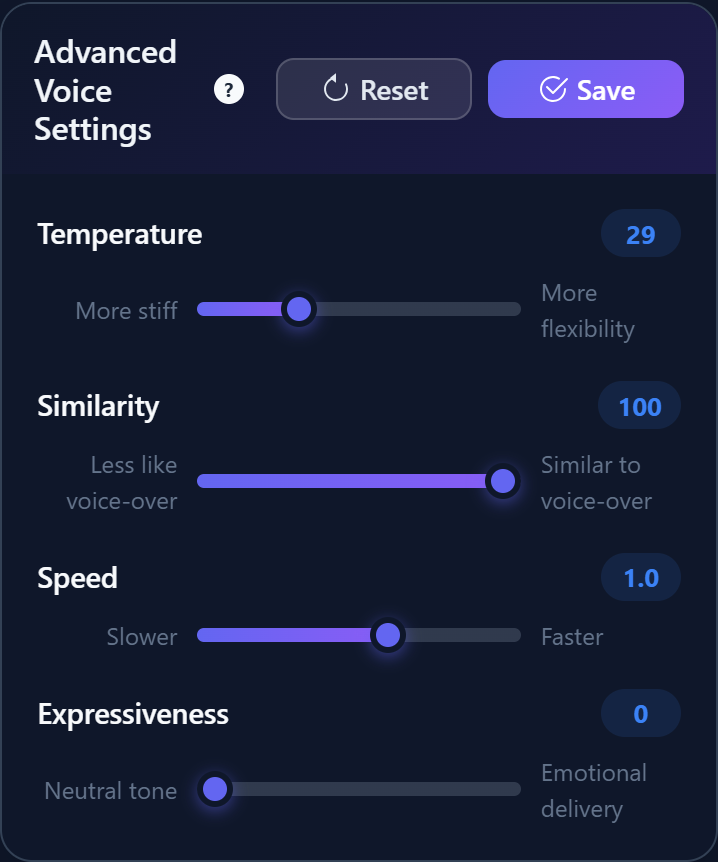
तापमान
- अधिक = ज़्यादा लचीलापन: इससे AI मॉडल को आवाज़ को कंट्रोल करने की ज़्यादा आज़ादी मिलती है, लेकिन इसे बहुत ज़्यादा बढ़ाने से अजीब नतीजे मिल सकते हैं।
- कम = ज़्यादा सख़्त: इसे ज़ीरो तक कम करने से वॉइसओवर ज़्यादा कड़ा और बेजान हो जाएगा।
समानता
- ज़्यादा = वॉइस-ओवर जैसा: इससे ओरिजिनल क्लोन की गई आवाज़ से समानता बढ़ती है। अगर रेफरेंस सैंपल साफ़ न हो और इसे ज़्यादा से ज़्यादा बढ़ाया जाए, तो आवाज़ में चटकने जैसी गड़बड़ियाँ (ऑडियो आर्टिफैक्ट्स) आ सकती हैं।
- कम = वॉइस-ओवर जैसा कम: अगर सोर्स में नॉइज़ है, तो बेहतर रिज़ल्ट पाने के लिए इसे कम करें।
गति
- ज़्यादा = तेज़ / कम = धीमा: इसे अधिकतम तक बढ़ाने या न्यूनतम तक घटाने से क्वालिटी खराब हो सकती है। ज़रूरत पड़ने पर ही इस्तेमाल करें।
अभिव्यक्ति-क्षमता
- ज़्यादा = भावनात्मक प्रस्तुति: इससे आउटपुट ज़्यादा नैचुरल परफ़ॉर्मेंस के करीब आता है, लेकिन इसे बहुत ज़्यादा बढ़ाने पर अजीब व्यवहार का जोखिम हो सकता है।
- कम = न्यूट्रल टोन: बड़े पैमाने पर वॉइस जनरेशन के लिए, खासकर वॉइस स्टूडियो में, हमारी सलाह है कि इसे ज़ीरो पर रखा जाए और कुछ खास लाइनों पर इसे एक्सपेरिमेंट के तौर पर बढ़ाया जाए।
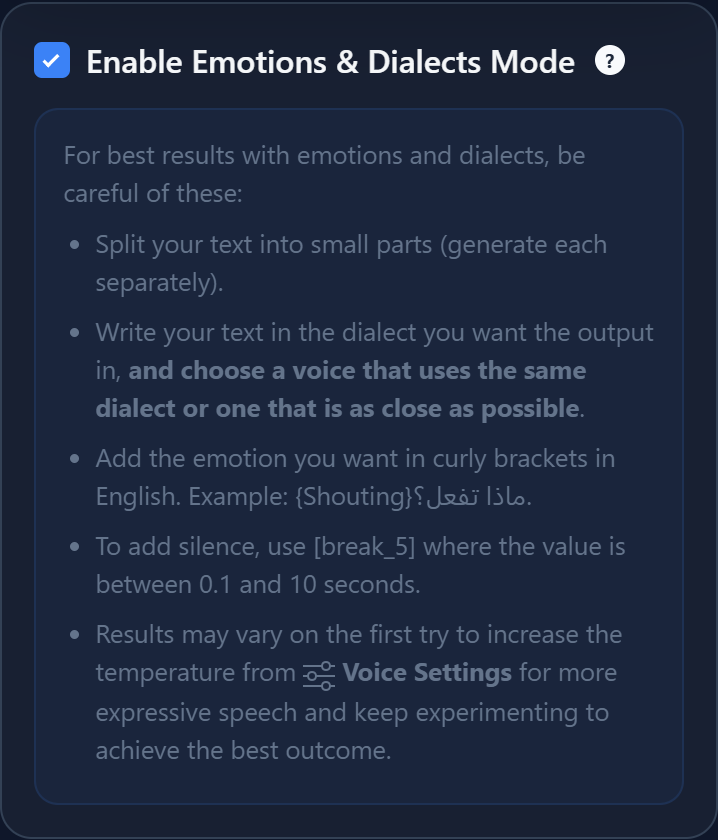
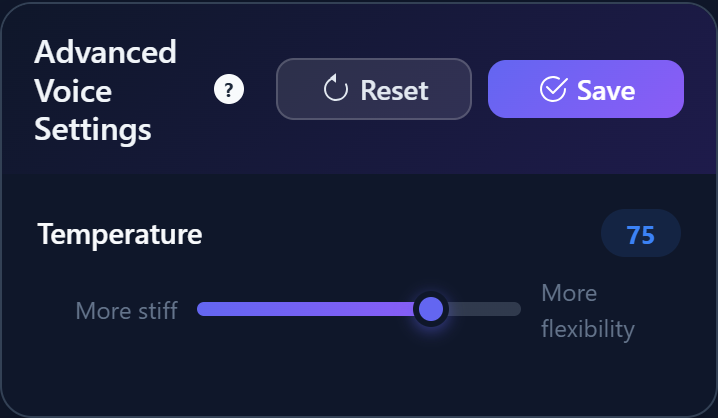
भावना सेटिंग
अगर आप ’इमोशन’ (भावना) को चालू करने का विकल्प चुनते हैं, तो तापमान बढ़ाने की सेटिंग का सुझाव दिया जाता है:
स्टेप 4: नॉर्मलाइज़ेशन चुनें
- बेसिक: बिना किसी बदलाव के अरबी के लिए और अन्य गैर-अरबी भाषाओं के लिए उपयुक्त।
- AI-युक्त: खास तौर पर अरबी भाषा के लिए बनाया गया—यह संदर्भ को समझता है, वाक्यों को अलग-अलग हिस्सों में बांटता है और सही उच्चारण के लिए उचित मात्रा-चिह्न (diacritics) लगाता है।
स्टेप 5: बनाएँ
अपनी ऑडियो फ़ाइल बनाने के लिए ’Text to Audio’ पर ’Run’ बटन या ’Text to Audio Studio’ पर ’Generate’ बटन पर क्लिक करें। स्टूडियो में, आप ’merge’ बटन पर क्लिक करके एक साथ हज़ारों लाइनें जनरेट कर सकते हैं।
टेक्स्ट से ऑडियो
Moknah के साथ टेक्स्ट को स्पीच में बदलने का तरीका बताने वाली गाइड
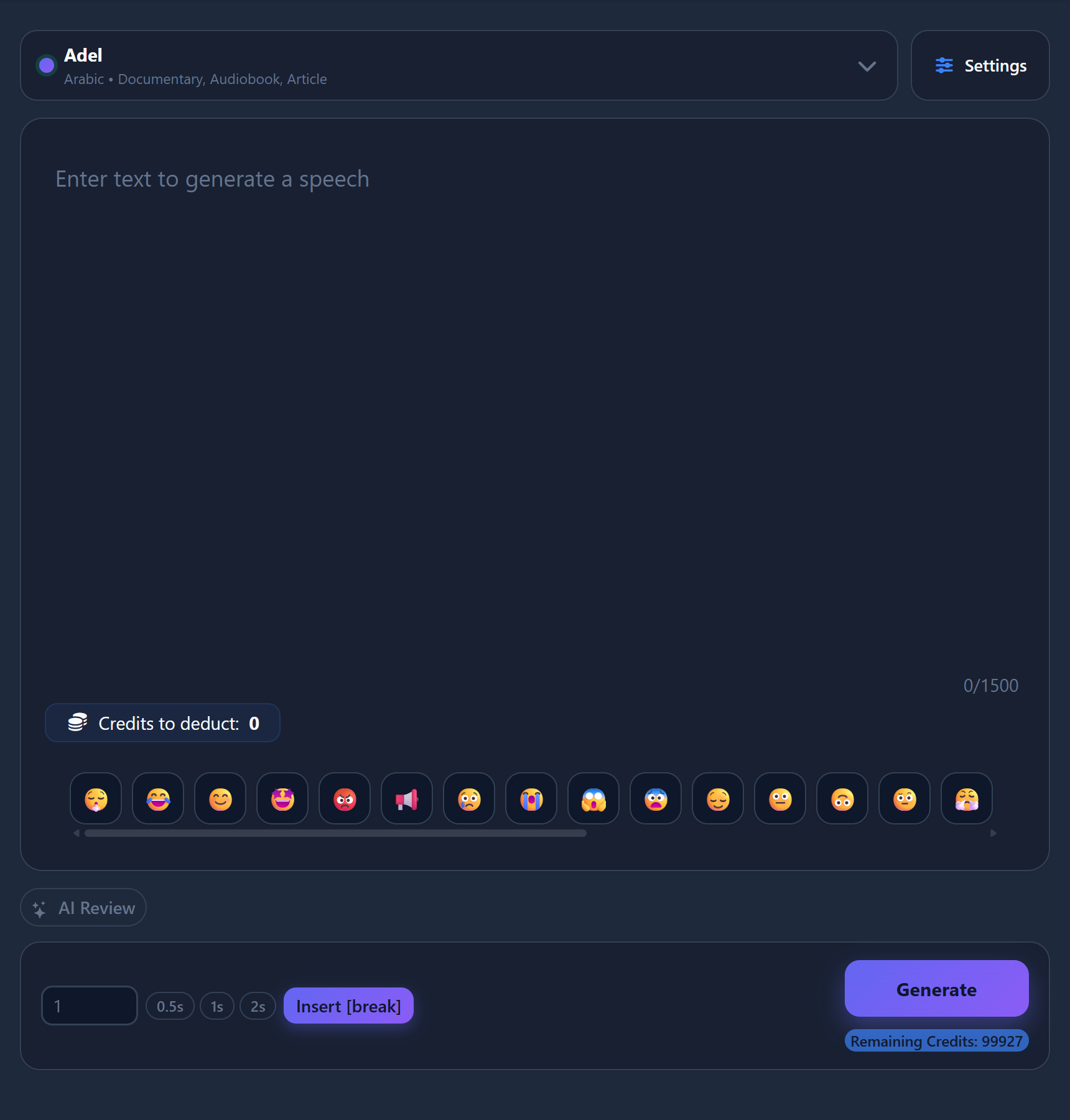
ऊपर दिखाए गए इंटरफ़ेस के आधार पर, ऑडियो बनाने के स्टेप्स ये हैं:
-
टेक्स्ट डालें: बड़े इनपुट बॉक्स में वह टेक्स्ट टाइप या पेस्ट करें जिसे आप स्पीच में बदलना चाहते हैं।
ध्यान दें: इस टूल के लिए हर रिक्वेस्ट पर 1500 कैरेक्टर की सीमा है। - आवाज़ चुनें: ’Select a voice’ लेबल वाले ड्रॉपडाउन मेनू पर क्लिक करें। आप नाम, भाषा, लिंग, उम्र, इस्तेमाल के तरीके या बोली के आधार पर खास आवाज़ें खोज सकते हैं।
-
मोड कॉन्फ़िगर करें (वैकल्पिक):
- मानक उत्पादन: स्टेबल और प्रोफेशनल नरेशन के लिए ’Enable Emotions & Dialects Mode’ बॉक्स को अनचेक छोड़ दें।
- भावनाएँ और बोलियाँ मोड: अगर आप खास भावनाओं को कंट्रोल करना चाहते हैं या क्षेत्रीय बोलियों का इस्तेमाल करना चाहते हैं, तो इस बॉक्स को चुनें।
टिप: अगर इसे चुना गया है, तो भावनाओं के लिए कर्ली ब्रैकेट (जैसे, {Shouting}) का इस्तेमाल करें और पक्का करें कि आपके टेक्स्ट की बोली चुनी हुई आवाज़ की बोली से मेल खाती हो।
-
नॉर्मलाइज़ेशन चुनें:
- बेसिक नॉर्मलाइज़ेशन (x1 क्रेडिट): स्वाभाविक बातचीत के प्रवाह के लिए स्टैंडर्ड प्रोसेसिंग।
- AI-बेहतर नॉर्मलाइज़ेशन (x2 क्रेडिट): एडवांस्ड प्रोसेसिंग जिसमें टाइपिंग की गलतियों को सुधारना और ऑप्टिमाइज़ेशन शामिल है (जटिल टेक्स्ट या अरबी के लिए सुझाया गया)।
- बनाएं: अपना ऑडियो बनाने के लिए नीचे दिए गए नीले ’Run’ बटन पर क्लिक करें।
जनरेट करने से पहले, स्पीड या स्टेबिलिटी जैसे एडवांस्ड पैरामीटर्स को एडजस्ट करने के लिए आप ऊपर बाईं ओर मौजूद ’Voice Settings’ बटन पर क्लिक कर सकते हैं।
टेक्स्ट-टू-ऑडियो स्टूडियो
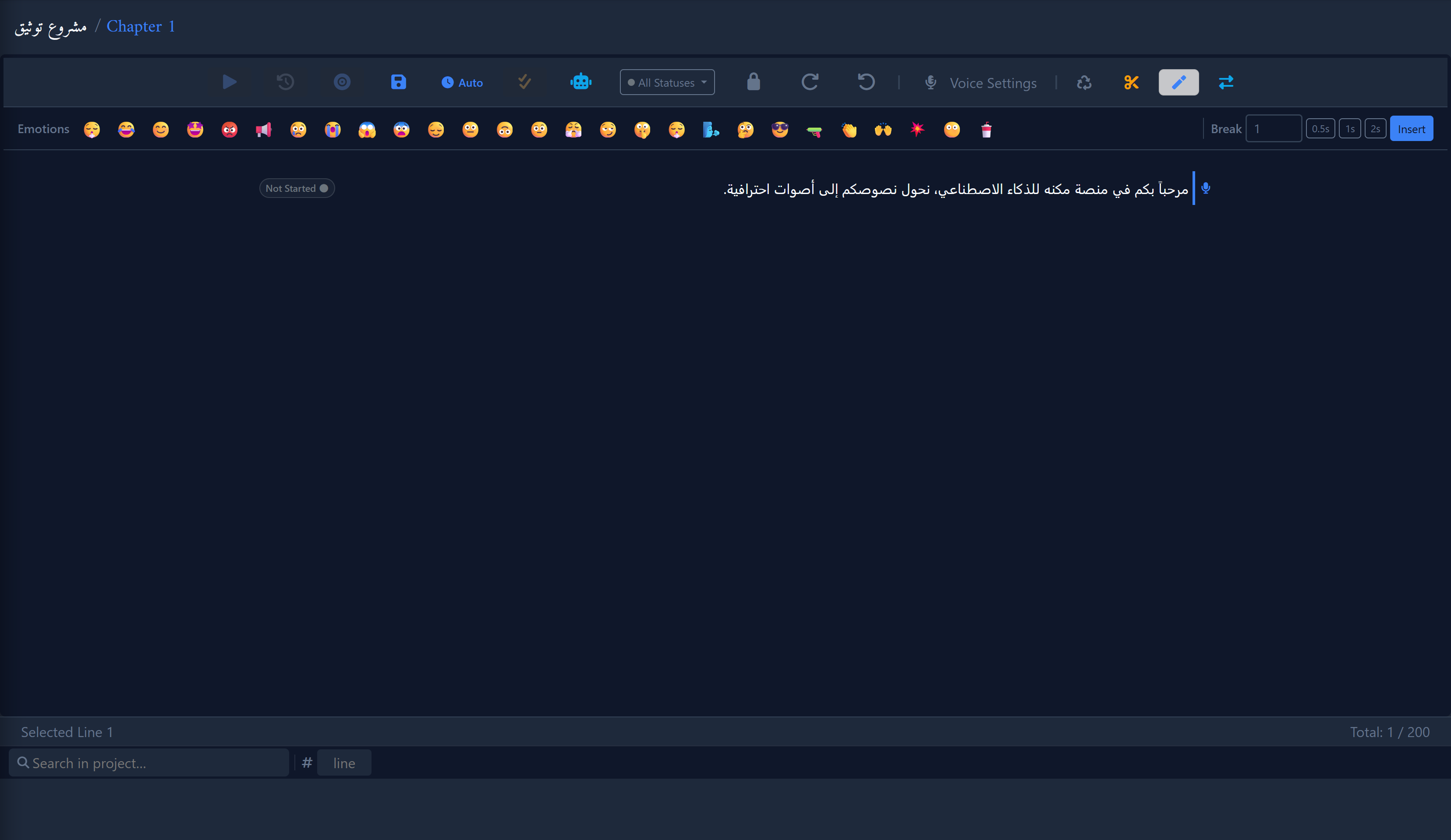
इसे खास तौर पर ऑडियोबुक्स, पॉडकास्ट और लंबे वॉइसओवर जैसे बड़े प्रोजेक्ट्स के लिए बनाया गया है। आम टेक्स्ट-टू-स्पीच टूल के उलट, जो सिर्फ़ छोटे इनपुट पर काम करते हैं, यह स्टूडियो आपको एक ही वर्कस्पेस में पूरे डॉक्यूमेंट्स को मैनेज, एडिट और जेनरेट करने की सुविधा देता है।
मुख्य विशेषताएँ
बल्क इम्पोर्ट
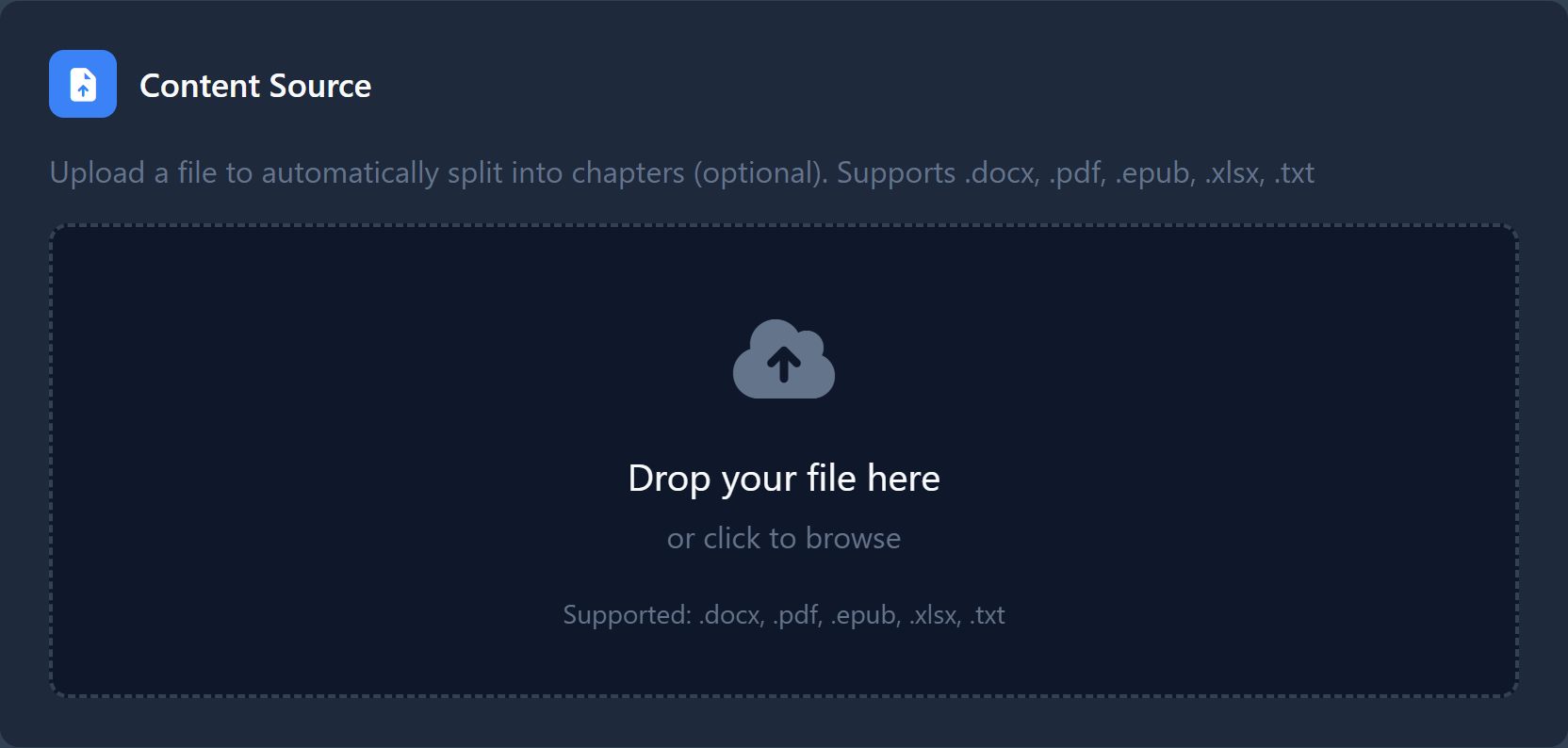
पूरी किताबें या स्क्रिप्ट सीधे Word डॉक्यूमेंट (.doc, .docx) के तौर पर अपलोड करें।
स्मार्ट सेगमेंटेशन
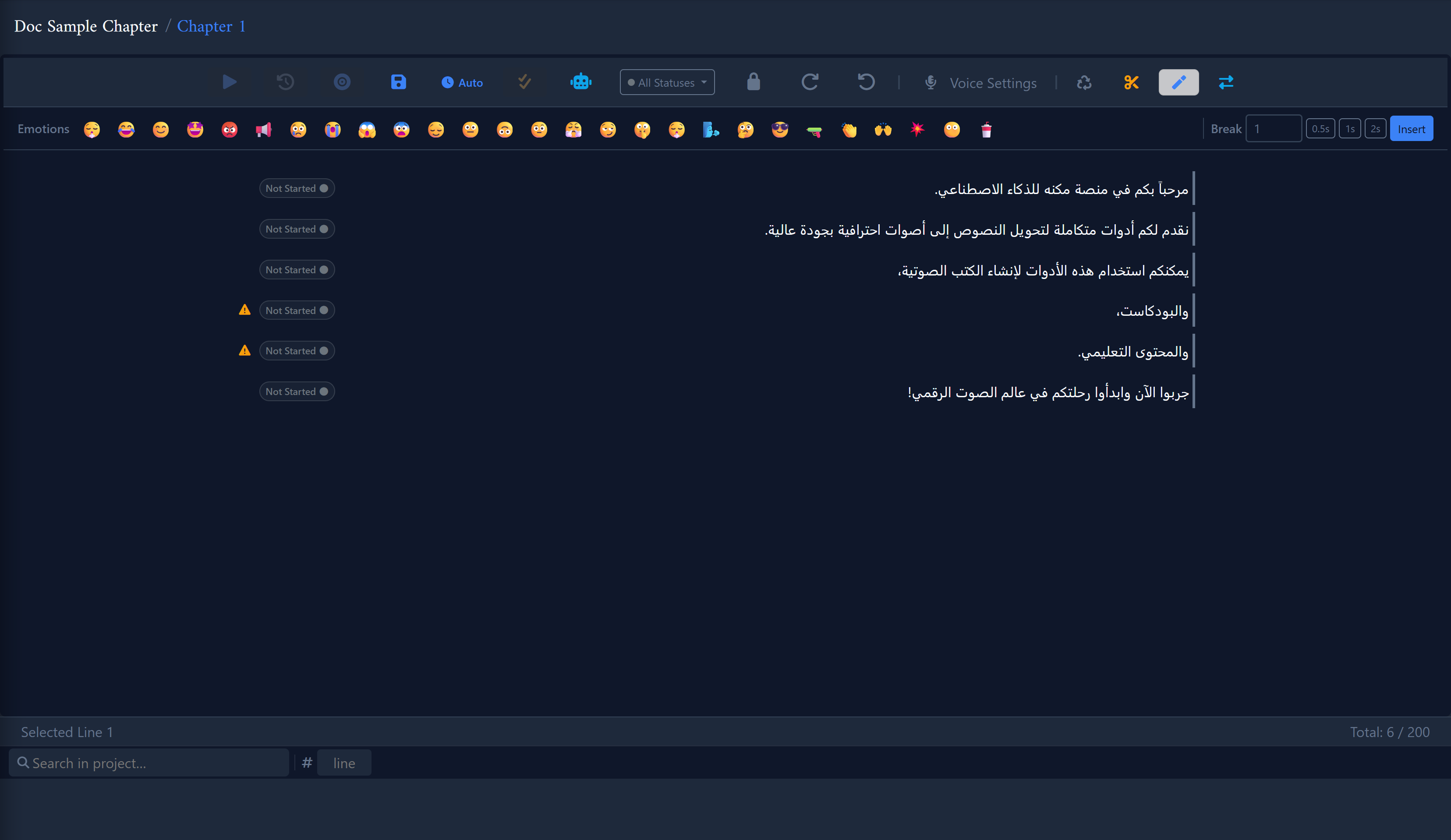
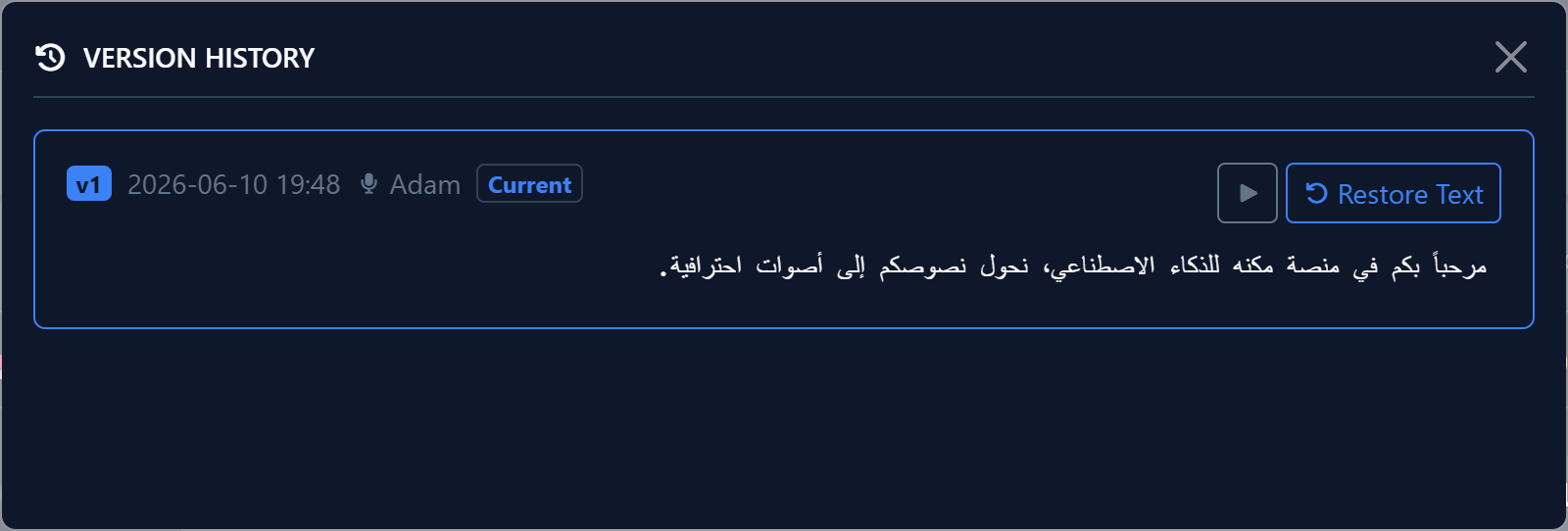
यह सिस्टम आपके अपलोड किए गए डॉक्यूमेंट को आसानी से संभाली जा सकने वाली लाइनों या चैप्टर्स में अपने-आप बांट देता है। इससे आप हर वाक्य या पैराग्राफ को एक अलग यूनिट की तरह इस्तेमाल कर सकते हैं और ज़रूरत पड़ने पर अलग-अलग सेटिंग्स या बदलाव लागू कर सकते हैं।
एकीकृत अनुवाद
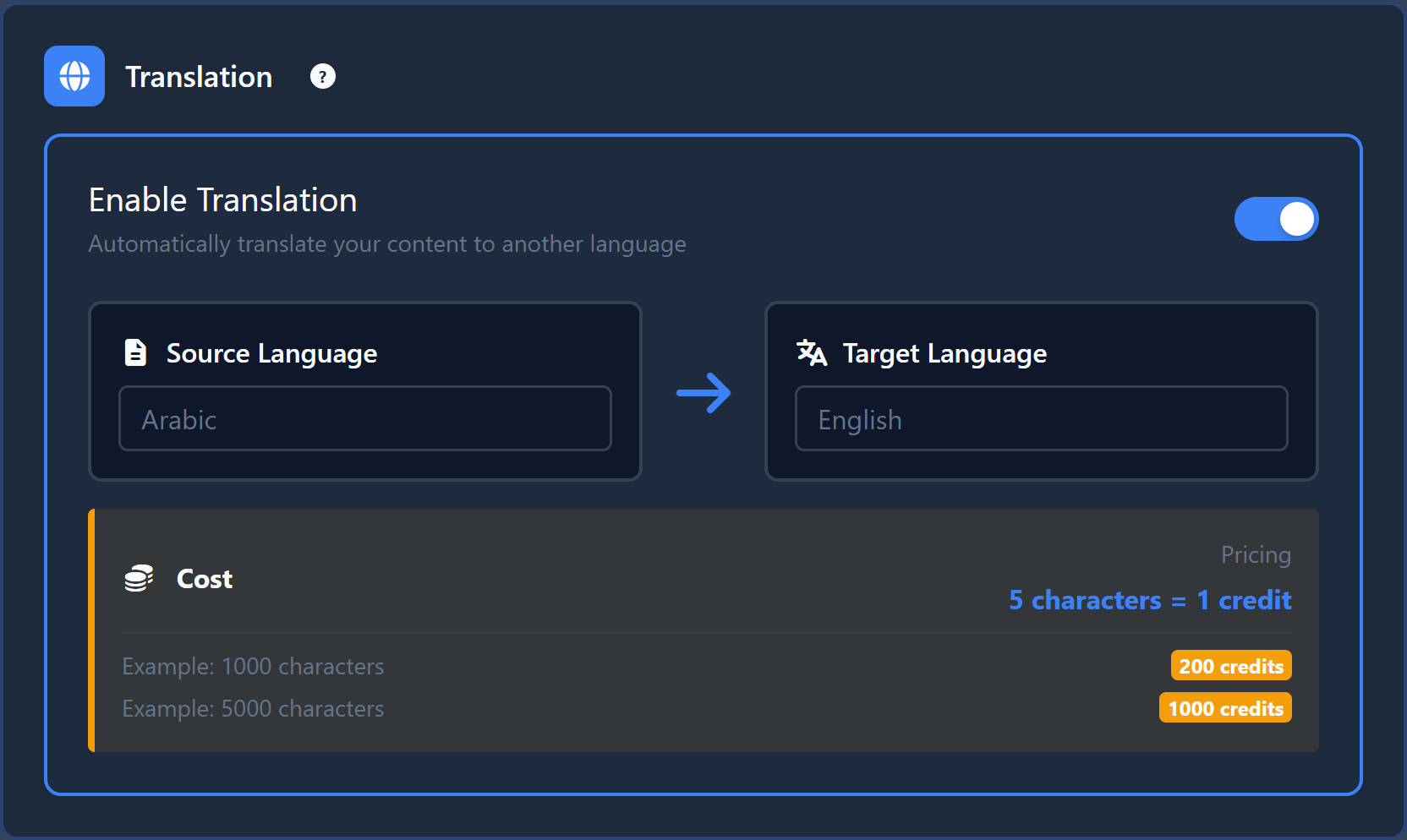
प्रोजेक्ट सेटअप के दौरान आप ’Translation’ टॉगल को चालू कर सकते हैं, ताकि ऑडियो जनरेट होने से पहले आपका पूरा अपलोड किया गया डॉक्यूमेंट अपने-आप 100 से ज़्यादा भाषाओं में ट्रांसलेट हो जाए।
स्वचालित उत्पादन
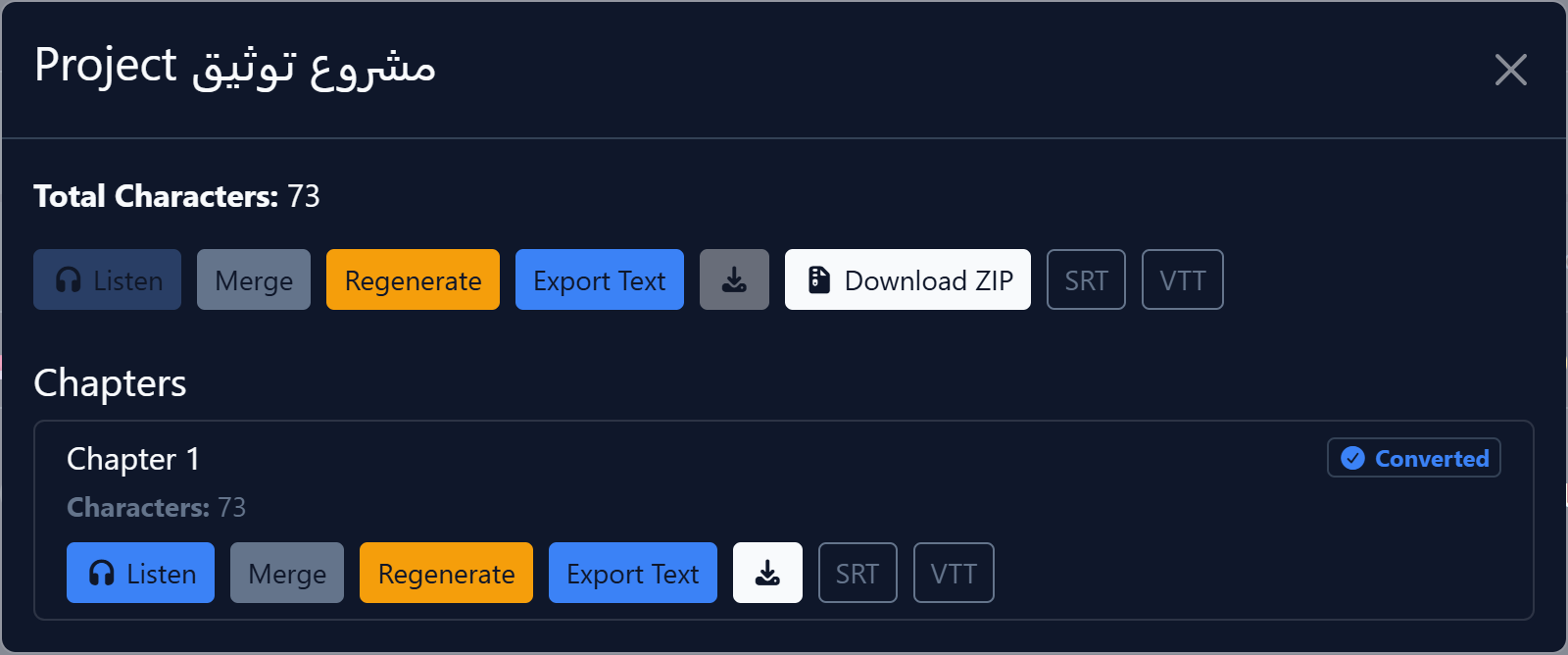
एक बार जब आपका प्रोजेक्ट सेट हो जाए, तो आप ’Convert’ बटन का इस्तेमाल करके एक ही क्लिक में पूरे प्रोजेक्ट के लिए ऑडियो बना सकते हैं।
स्टूडियो प्रोजेक्ट कैसे बनाएँ
- प्रोजेक्ट की जानकारी: अपने प्रोजेक्ट को एक टाइटल दें (जैसे, ’My First Audiobook’)।
- सामग्री का स्रोत: अपनी Word फ़ाइल को ड्रैग और ड्रॉप करें।
- टेक्स्ट प्रोसेसिंग: इनमें से चुनें:
- बेसिक: स्टैंडर्ड टेक्स्ट की तेज़ी से प्रोसेसिंग।
- AI-युक्त: पूरे दस्तावेज़ में सही उच्चारण और डायक्रिटिक्स (उच्चारण-चिह्न) सुनिश्चित करने के लिए एडवांस्ड प्रोसेसिंग (अरबी के लिए सबसे अच्छा)।
- अनुवाद (वैकल्पिक): अगर आप सोर्स टेक्स्ट को किसी दूसरी भाषा में बदलना चाहते हैं, तो ’Enable Translation’ को टॉगल करें।
- बनाएं: ’Create Project’ पर क्लिक करें। इसके बाद आपको वर्कस्पेस पर ले जाया जाएगा, जहाँ आप सेगमेंट को रिव्यू कर सकते हैं और बल्क जनरेशन की प्रक्रिया शुरू कर सकते हैं।
छोटे-छोटे स्टेप्स में ऑडियोबुक बनाने के बारे में और जानें: 15 मिनट में किताब को ऑडियोबुक में बदलें
प्रो गाइड: अरबी AI वॉइस जनरेशन में महारत हासिल करना
कौशल, तरकीबें और बेहतरीन तरीके
AI वॉइस क्रिएटर का मुख्य मकसद कम से कम क्रेडिट का इस्तेमाल करके, सबसे नैचुरल परफॉर्मेंस के साथ बेहतरीन क्वालिटी का ऑडियो बनाना होता है। Moknah में, हम आपको प्रोफेशनल वॉइसओवर बनाने के लिए एडवांस्ड टूल्स देते हैं। इस गाइड में उन ज़रूरी स्किल्स के बारे में बताया गया है जिनकी आपको ज़रूरत होगी।
1. सेगमेंटेशन की कला (टेक्स्ट तैयार करना)
AI मॉडल आपके टेक्स्ट के स्ट्रक्चर को हूबहू फॉलो करते हैं। आप अपने टेक्स्ट को कैसे बांटते हैं, इससे परफॉर्मेंस की क्वालिटी, रफ़्तार और लागत तय होती है।
समस्या: ’टेक्स्ट ब्लॉक’
अगर आप बिना अलग किए कोई लंबा पैराग्राफ पेस्ट करते हैं, तो मॉडल उसे एक ही लाइन मानता है।
- परिणाम: AI अक्सर लंबे वाक्यों को जल्दी खत्म करने की कोशिश करता है, जिससे उसकी रफ़्तार अस्वाभाविक हो जाती है।
- लागत: अगर एक भी शब्द गलत हो, तो आपको पूरा पैराग्राफ फिर से बनाना होगा, जिससे क्रेडिट बर्बाद होंगे।
गलती: रैंडम तरीके से बांटना
अगर आप किसी वाक्य के बीच में कहीं भी ’Enter’ दबाते हैं, तो AI आपके निर्देश का पालन करेगा और हर लाइन के आखिर में एक ठहराव (सुकून/तस्कीन) लाएगा।
- परिणाम: इससे ऑडियो टूटा-फूटा और रुक-रुक कर सुनाई देता है, और व्याकरण संबंधी गलतियाँ बढ़ जाती हैं।
प्रो समाधान: सोच-समझकर किया गया वर्गीकरण
- नियम #1: विराम चिह्नों (कॉमा, फुल स्टॉप, सेमीकोलन) के आधार पर टेक्स्ट को अलग-अलग करें।
- नियम #2: अगर मूल टेक्स्ट में विराम-चिह्न नहीं हैं, तो उन्हें खुद जोड़ें, खासकर कंजंक्शन (जैसे ’and’, ’but’) से पहले।
- सुनहरा नियम: ”लिखे हुए टेक्स्ट को ज़ोर से पढ़ें। जहाँ भी आप स्वाभाविक रूप से साँस लेने के लिए रुकें, वहाँ से नई लाइन शुरू करें।”
- लंबे कंटेंट के लिए: Text to Audio Studio का इस्तेमाल करें—यह आपके लिए अपने-आप सेगमेंटेशन को संभाल लेता है।
2. डायक्रिटिक्स और नॉर्मलाइज़ेशन (तशकील)
सवाल: क्या मुझे पूरे टेक्स्ट में मैन्युअली डायक्रिटिक्स (तशकील) लगाने चाहिए?
उत्तर: नहीं। बहुत ज़्यादा मैनुअल डायक्रिटिक्स मॉडल पर बहुत ज़्यादा पाबंदियाँ लगाते हैं, जिससे उसकी अपनी ’सेल्फ़-डायक्रिटाइज़ेशन’ क्षमता कमज़ोर हो जाती है।
समाधान A: AI-बेस्ड नॉर्मलाइज़ेशन (’मैजिक’ बटन)
यह फ़ीचर आपका गुप्त हथियार है। चुने जाने पर, सिस्टम अपने-आप:
- अरबी टेक्स्ट में संदर्भ के अनुसार डायक्रिटिक्स (उच्चारण-चिह्न) लगाता है।
- ज़रूरी विराम-चिह्न जोड़ता है।
- टाइपिंग की गलतियों को ठीक करता है।
परिणाम: यह बिना किसी मैन्युअल प्रयास के 99% उच्चारण संबंधी समस्याओं को हल करता है।
समाधान B: मैन्युअल ’स्ट्रैटेजिक’ डायक्रिटिक्स
अगर आप बेसिक नॉर्मलाइज़ेशन का इस्तेमाल करते हैं, तो ’मिनिमलिस्ट अप्रोच’ अपनाएँ:
- डायक्रिटिक चिह्न कहाँ लगाएँ: सिर्फ़ वे शब्द जिन्हें पढ़ने में आपको मुश्किल हो, या जिनके दो मतलब हों।
- कैसे: आपको पूरे शब्द पर डायक्रिटिक लगाने की ज़रूरत नहीं है। बस उस खास अक्षर पर डायक्रिटिक लगाएँ जो अस्पष्ट है।
उदाहरण: ’Kutiba’ (लिखा गया) और ’Kataba’ (उसने लिखा) के बीच फ़र्क करने के लिए, आपको बस पहले अक्षर पर ’दम्मा’ (Damma) लगाना होगा: كُتب
3. टेक्स्ट फ़ॉर्मैटिंग के नियम
यह मॉडल साफ़ और सरल टेक्स्ट को प्राथमिकता देता है। फ़ॉर्मैटिंग के इन नियमों का पालन करें:
| ✅ करें | ❌ मत करो |
|---|---|
| संख्याओं को शब्दों में बदलें (’2020’ के बजाय ’Year two thousand and twenty’) | बुलेट पॉइंट्स का इस्तेमाल करें |
| अतिरिक्त जानकारी देने वाले वाक्यांशों (parenthetical phrases) के लिए डैश (-) का इस्तेमाल करें। | कैरेक्टर स्ट्रेचिंग का इस्तेमाल करें (Hello) |
| स्वाभाविक ठहराव के लिए कॉमा का इस्तेमाल करें। | स्लैश/अंडरस्कोर (/ या _) का इस्तेमाल करें |
| साफ़ और सरल टेक्स्ट लिखें | वाक्यों को अलग करने के लिए एलिप्सिस (...) का इस्तेमाल करें (जब तक कि आप ’हिचकिचाहट’ वाला लहज़ा न चाहते हों)। |
’विदेशी अक्षर’ वाली ट्रिक (P, G, V, CH)
अरबी भाषा में P, G या V जैसी कुछ ध्वनियाँ नहीं होती हैं। अरबी टेक्स्ट में विदेशी नामों का सही उच्चारण AI से करवाने के लिए, उर्दू/फ़ारसी अक्षरों का इस्तेमाल करें:
| लक्ष्य ध्वनि | पत्र | आम अरबी लेखन | सही उच्चारण |
|---|---|---|---|
| पी | پ | पेप्सी | पेप्सी (Pepsi) |
| जी | گ | गूगल | गूगल (Google) |
| सीएच | چ | सैंडविच | सैंडविच |
उर्दू/फ़ारसी अक्षरों का संदर्भ
| पत्र | आवाज़ | विवरण | उदाहरण |
|---|---|---|---|
| پ (Pe) | /p/ | यह /p/ ध्वनि को दर्शाता है, जो मानक अरबी में नहीं होती है। | मैं अपने दोस्त के साथ पाकिस्तान गया। |
| چ (Che) | /च/ | यह ”chair” (चेयर) शब्द में आने वाली /ch/ ध्वनि को दर्शाता है। | मैंने भारत में स्वादिष्ट चाय देखी। |
| ٹ (Ṭe) | /ṭ/ | रेट्रोफ्लेक्स T, जो अरबी ”ت” से ज़्यादा मज़बूत और भारी है। | मैंने टिन की फैक्ट्री में काम किया। |
| ڈ (Ḍāl) | /ड/ | रेट्रोफ्लेक्स D, अरबी ”د” से भारी | मैंने अस्पताल में डॉक्टर से मुलाक़ात की। |
| ڑ (Re) | /ऋ/ | रेट्रोफ्लेक्स R, ज़ोर से लुढ़काया हुआ ”r” | मैं पहाड़ के पास एक गाँव में रहता था। |
| گ (Gāf) | /g/ | यह ”go” शब्द में आने वाली /g/ ध्वनि को दर्शाता है। | हम एक छोटी सी यात्रा पर गुजरात गए। |
| ں (Nūn Ghunnā) | नासिक्य /n/ | नाक से उच्चारित ”n” (नासिक्य ”n”) | यह मदीना से अहमद है। |
| ے (Baṛī Ye) | लंबा /e/ | लंबा ”e” स्वर या आखिर में ”ya” की आवाज़ | मैंने मस्जिद में अली से मुलाक़ात की। |
4. परफॉर्मेंस और भावनाओं पर नियंत्रण
आप AI को न्यूज़रीडर के बजाय किसी एक्टर की तरह काम करने के लिए कह सकते हैं। यह ’मोड्स’ और ’सेटिंग्स’ के ज़रिए किया जा सकता है।
लेवल 1: मोड चुनना
जेनरेशन इंटरफ़ेस में, आपको एक चेकबॉक्स दिखेगा: ’Enable Emotions & Dialects Mode’।
A. स्टैंडर्ड मोड (बॉक्स अनचेक किया हुआ)
इनके लिए सबसे अच्छा: प्रोफ़ेशनल नैरेशन, ऑडियोबुक्स, ई-लर्निंग।
- विराम: साइलेंस (चुप्पी) लाने के लिए, नई लाइन पर यह टैग जोड़ें:
<break time="1.5s"/> - सूक्ष्म भावना: लाइन के आखिर में संदर्भ या वर्णनात्मक टैग का इस्तेमाल करें (प्रायोगिक): उसने फूलों की ओर देखा...
<With Amazement/>
B. भावनाएँ और बोलियाँ मोड (बॉक्स चुना गया)
इनके लिए सबसे अच्छा: ड्रामा, गेमिंग, किरदारों की बातचीत।
- भावनाओं के टैग: वाक्य की शुरुआत में अंग्रेज़ी में लिखी भावना के साथ कर्ली ब्रैकेट {} का इस्तेमाल करें।
- सिंटैक्स:
{Emotion} आपका अरबी टेक्स्ट यहाँ। - उदाहरण:
{Shouting},{Whispering},{Laughing},{Sighs}
लेवल 2: वॉइस सेटिंग्स
स्लाइडर्स का इस्तेमाल करके आउटपुट को ठीक से एडजस्ट करें:
| सेटिंग | नीचे | उच्च | चेतावनी |
|---|---|---|---|
| तापमान | स्थिर, एक जैसा, थोड़ा रोबोटिक। समाचार के लिए अच्छा। | अधिक रचनात्मक और भावनात्मक। | सेटिंग बहुत ज़्यादा रखने से अस्थिरता या ऑडियो मतिभ्रम (आवाज़ें सुनाई देने का भ्रम) हो सकता है। |
| समानता | असली जैसा कम | असली क्लोन जैसा ज़्यादा | सटीकता के लिए इसे उच्च रखें। |
| अभिव्यक्ति-क्षमता | तटस्थ | भावनात्मक दायरे को बढ़ाता है | लंबे टेक्स्ट के लिए, स्थिरता बनाए रखने के लिए इसे नीचे रखें। |
5. बोलियों में महारत हासिल करना
अरबी बोलियों (जैसे सऊदी, मिस्र, जॉर्डन आदि) के लिए, आवाज़ का टेक्स्ट से मेल खाना ज़रूरी है। अगर आप मिस्र की बोलचाल की भाषा (slang) में लिखते हैं, तो आपको ऐसी आवाज़ चुननी चाहिए जिसे मिस्र की बोली में ट्रेनिंग मिली हो। स्टैंडर्ड अरबी (फुस्हा) वाली आवाज़ से बोलचाल की भाषा (slang) बुलवाने की कोशिश न करें; इससे आवाज़ अजीब लगेगी।
’प्राइमिंग’ ट्रिक
AI को बोली तुरंत पहचानने में मदद करने के लिए, अपना टेक्स्ट किसी ’मज़बूत’ बोली वाले शब्द से शुरू करें।
उदाहरण: किसी न्यूट्रल फ़्रेज़ से शुरू करने के बजाय, ”Izayak, amel eh?” (आप कैसे हैं?) से शुरू करें। इससे मॉडल बाकी पैराग्राफ़ के लिए मिस्र वाले ”मूड” में रहने के लिए तैयार हो जाता है।