 Moknah
Transcription de la parole en texte
Des sous-titres issus de la parole ou de votre texte, traduits et incrustés dans votre vidéo.
La Reconnaissance vocale réunit quatre étapes au même endroit. Partez de votre audio, de votre propre texte ou d'un fichier de sous-titres existant, puis ajoutez les étapes souhaitées : traduire les sous-titres, lesincruster sur votre vidéo, ou les deux. Utilisez une étape seule ou enchaînez-les en une seule tâche.
| Étape | Effet | Crédits |
|---|---|---|
| Parole en texte | Nous transcrivons ce qui est dit dans votre audio ou vidéo, avec le minutage de chaque mot. | À la minute |
| Synchroniser mon texte | Vous avez déjà le texte exact : nous calons chaque mot sur la voix. | À la minute |
| Mon fichier de sous-titres | Importez un fichier SRT ou VTT pour le traduire ou l'incruster sur une vidéo. | Gratuit |
| Traduire | Les mêmes sous-titres et le même minutage dans une autre langue, révisables ligne par ligne. | Selon la longueur des sous-titres |
| Incruster dans la vidéo | Incruste les sous-titres sur votre vidéo avec un surlignage mot à mot. | Gratuit |
Lancer une tâche
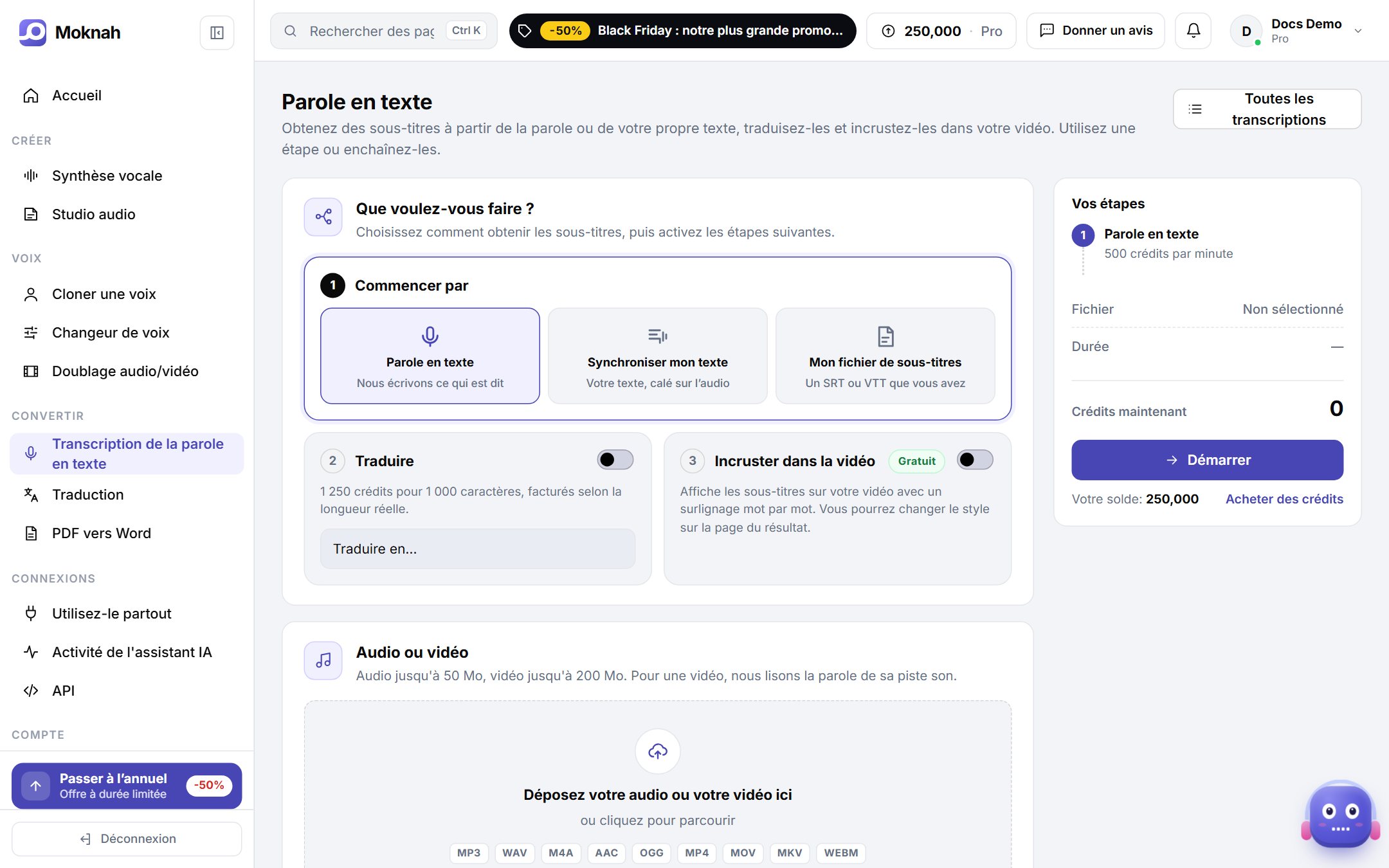
- Ouvrez Reconnaissance vocale et cliquez sur Nouveau.
- Sous Commencer avec, choisissez Reconnaissance vocale, Synchroniser mon texte ou Mon fichier de sous-titres.
- Activez Traduire et choisissez une langue, puis activez Incruster sur la vidéo si vous souhaitez afficher les sous-titres directement sur votre vidéo.
- Importez votre fichier : audio jusqu'à 50 Mo, vidéo jusqu'à 200 Mo ou fichier de sous-titres jusqu'à 2 Mo. À partir d'une vidéo, nous lisons les paroles de sa piste audio.
- Choisissez comment découper le texte en lignes : Standard coupe aux pauses naturelles, tandis que Par mot crée des lignes courtes avec le nombre de mots choisi, idéal pour les vidéos des réseaux sociaux.
- Choisissez la langue parlée, ajoutez un titre si vous le souhaitez, vérifiez le récapitulatif et cliquez sur Démarrer.
Choisissez la langue et la région exactes, par exemple Arabe (Jordanie) ou Anglais (Royaume-Uni). Cela change vraiment la précision.
Synchroniser mon texte
Vous avez déjà la transcription, par exemple un script ou un chapitre de livre ? Choisissez Synchroniser mon texte, importez l'audio et collez le texte. Il doit correspondre mot pour mot à ce qui est dit. Vous obtenez des sous-titres calés sur chaque mot, sans aucune erreur de transcription.
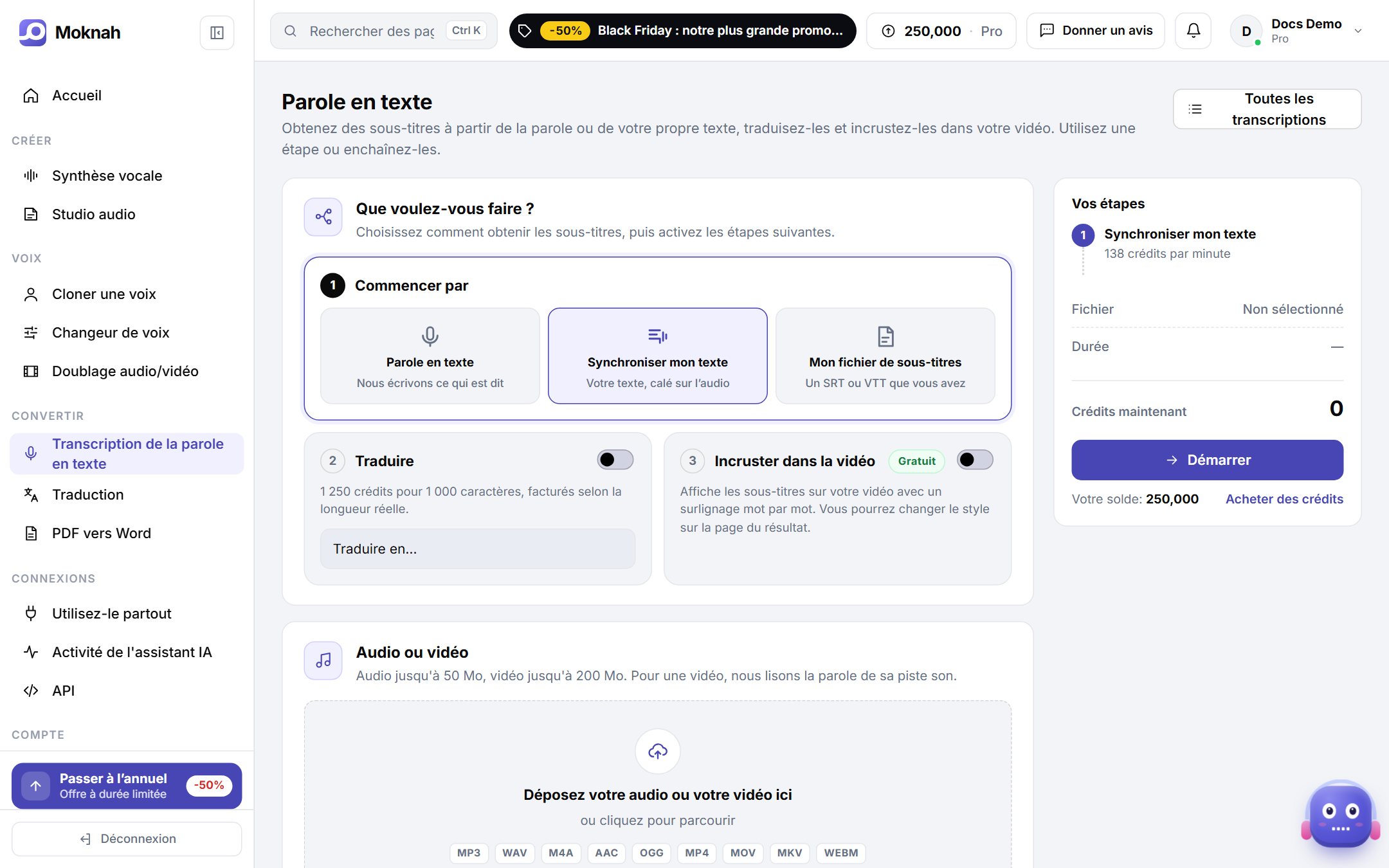
Utilisez Reconnaissance vocale lorsque vous n'avez que l'audio. Utilisez Synchroniser mon texte lorsque vous avez déjà le texte exact et avez besoin d'un minutage précis. Utilisez Mon fichier de sous-titres lorsque les sous-titres sont prêts et que vous souhaitez uniquement les traduire ou les incruster.
Vos sous-titres
La tâche s'ouvre sur sa propre page, qui s'actualise automatiquement pendant le traitement. Vos étapes sont listées en haut avec leur progression. Lorsque les sous-titres sont prêts, vous pouvez les lire dans l'aperçu, les copier ou cliquer sur Télécharger le fichier SRT. Les fichiers audio plus longs prennent plus de temps, parfois quelques minutes.
Traduire les sous-titres
Activez Traduire au démarrage, ou ouvrez une tâche terminée plus tard et choisissez une langue sous Traductions. La traduction conserve le même minutage pour s'adapter parfaitement à la vidéo.
- Vous voyez les crédits estimés avant de commencer. La traduction est facturée à son lancement, selon la longueur réelle des sous-titres.
- Relisez les lignes traduites côte à côte avec l'original, corrigez ce qui sonne faux, puis cliquez sur Enregistrer les modifications. Vos modifications sont prises en compte pour le téléchargement et l'incrustation.
- Chaque langue possède son propre bouton Télécharger le fichier SRT. Ajoutez d'autres langues à la même tâche dès que vous en avez besoin.
Incruster les sous-titres sur votre vidéo
- Sur la page de la tâche, cliquez sur Choisir votre vidéo. Elle est lue depuis votre appareil et n'est envoyée qu'au moment de l'incrustation.
- Choisissez les sous-titres à incruster : l'original ou l'une des traductions.
- Partez d'un préréglage, puis ajustez le surlignage des mots, la police, les couleurs, la taille, le nombre de mots par ligne, les majuscules, le contour, l'ombre, le bandeau de fond et la position. L'aperçu en direct affiche le résultat sur votre vidéo.
- Cliquez sur Incruster les sous-titres dans la vidéo, attendez le rendu puis cliquez sur Télécharger la vidéo.
Votre vidéo et la copie sous-titrée sont supprimées juste après utilisation, ou au bout de 10 minutes maximum. Téléchargez le résultat à temps. L'incrustation est gratuite : vous pouvez donc recommencer à tout moment, même avec un nouveau style.
Anciennes tâches Synchronisation texte-audio
La Synchronisation texte-audio fait désormais partie de Reconnaissance vocale. Vos anciennes tâches de synchronisation sont toujours là : sur la page Reconnaissance vocale, cliquez sur Ouvrir vos anciennes tâches Synchronisation texte-audio.