 Moknah
Studio audio
Produisez des livres audio et d'autres longs contenus audio, chapitre par chapitre.
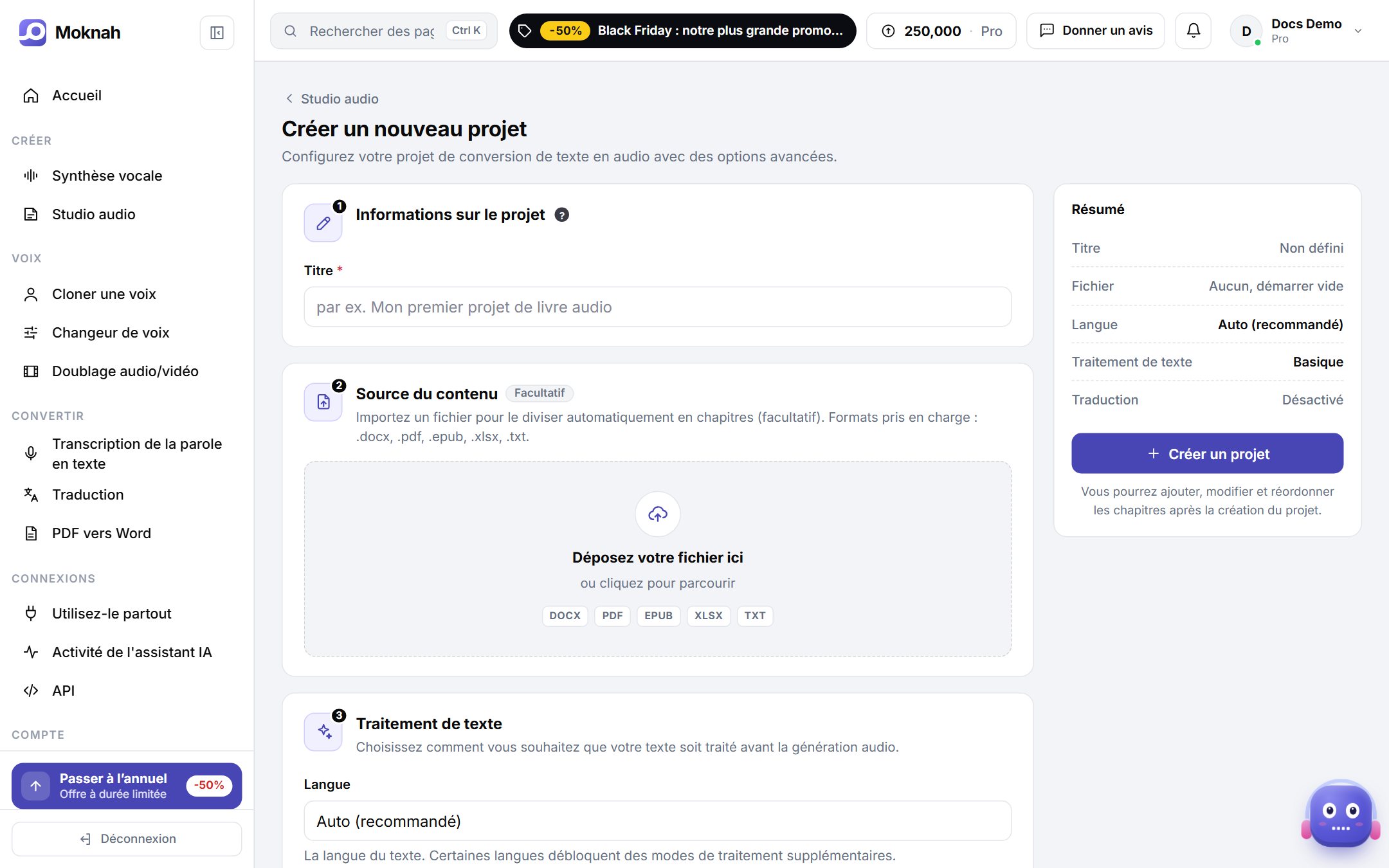
Créer un projet
- Ouvrez le Studio audio et cliquez sur Nouveau projet.
- Donnez un titre au projet. Vous pouvez ajouter un document maintenant ou partir de zéro et écrire les lignes vous-même.
- Choisissez comment découper le texte en lignes : après chaque phrase, à chaque retour à la ligne, ou à un caractère de votre choix.
- Choisissez le traitement du texte : Basique pour toutes les langues, ou Amélioré par l'IA pour l'arabe.
- Si vous voulez l'audio dans une autre langue, activez la traduction et choisissez les langues.
- Cliquez sur Créer un projet.
Chapitres
Un projet s'ouvre sur la liste de ses chapitres. Ajoutez des chapitres, réordonnez-les par glisser-déposer et téléchargez chacun en MP3, WAV, SRT ou VTT.
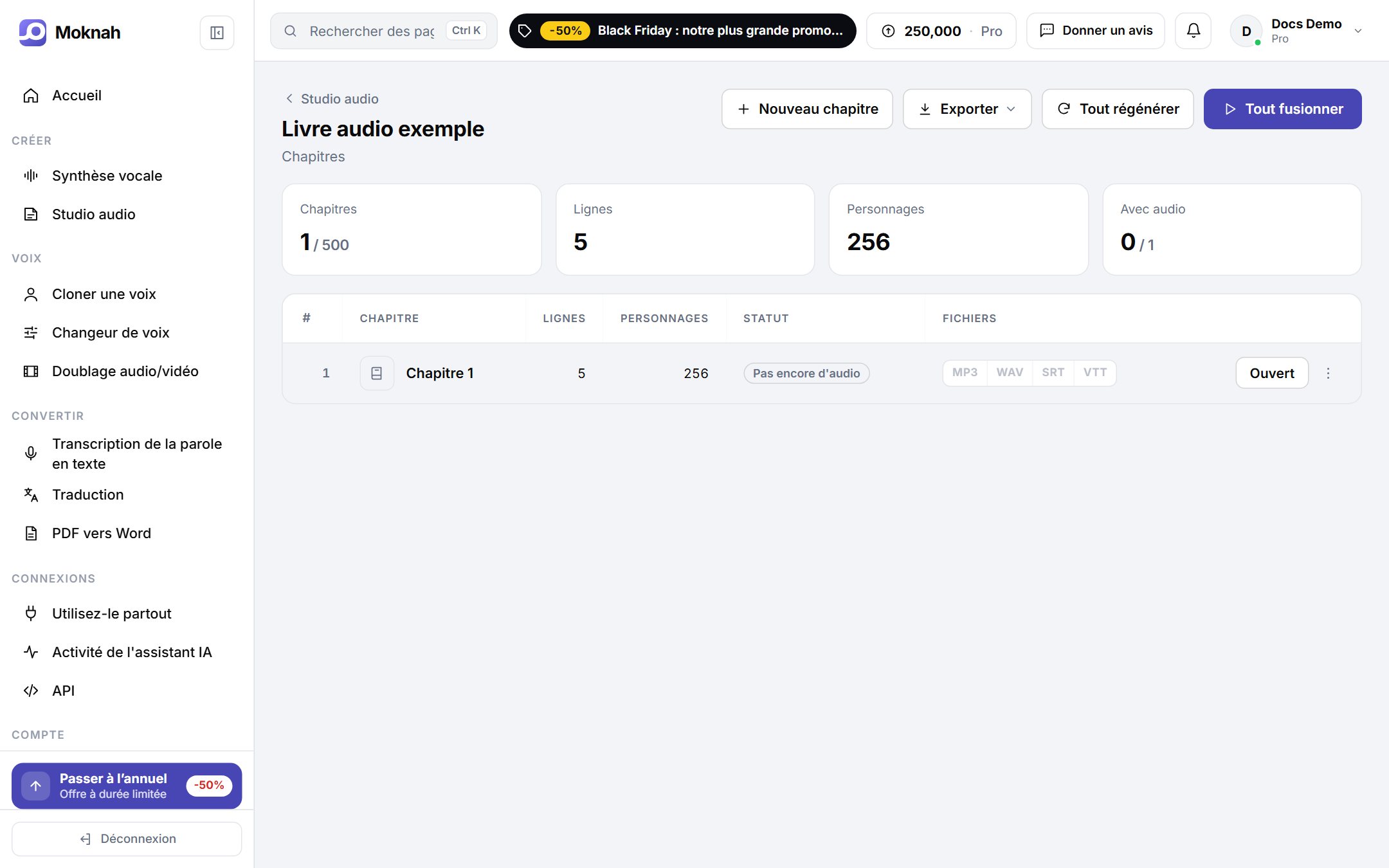
- Tout fusionner : convertit les lignes qui n'ont pas encore d'audio, puis les assemble. Les lignes déjà prêtes sont conservées.
- Tout régénérer : reconvertit toutes les lignes.
- Exporter : tous les chapitres en fichiers WAV dans un ZIP, le texte en document Word, ou une timeline pour Premiere Pro et DaVinci Resolve.
L'éditeur de lignes
Ouvrez un chapitre pour le travailler ligne par ligne. Chaque ligne devient un extrait audio.
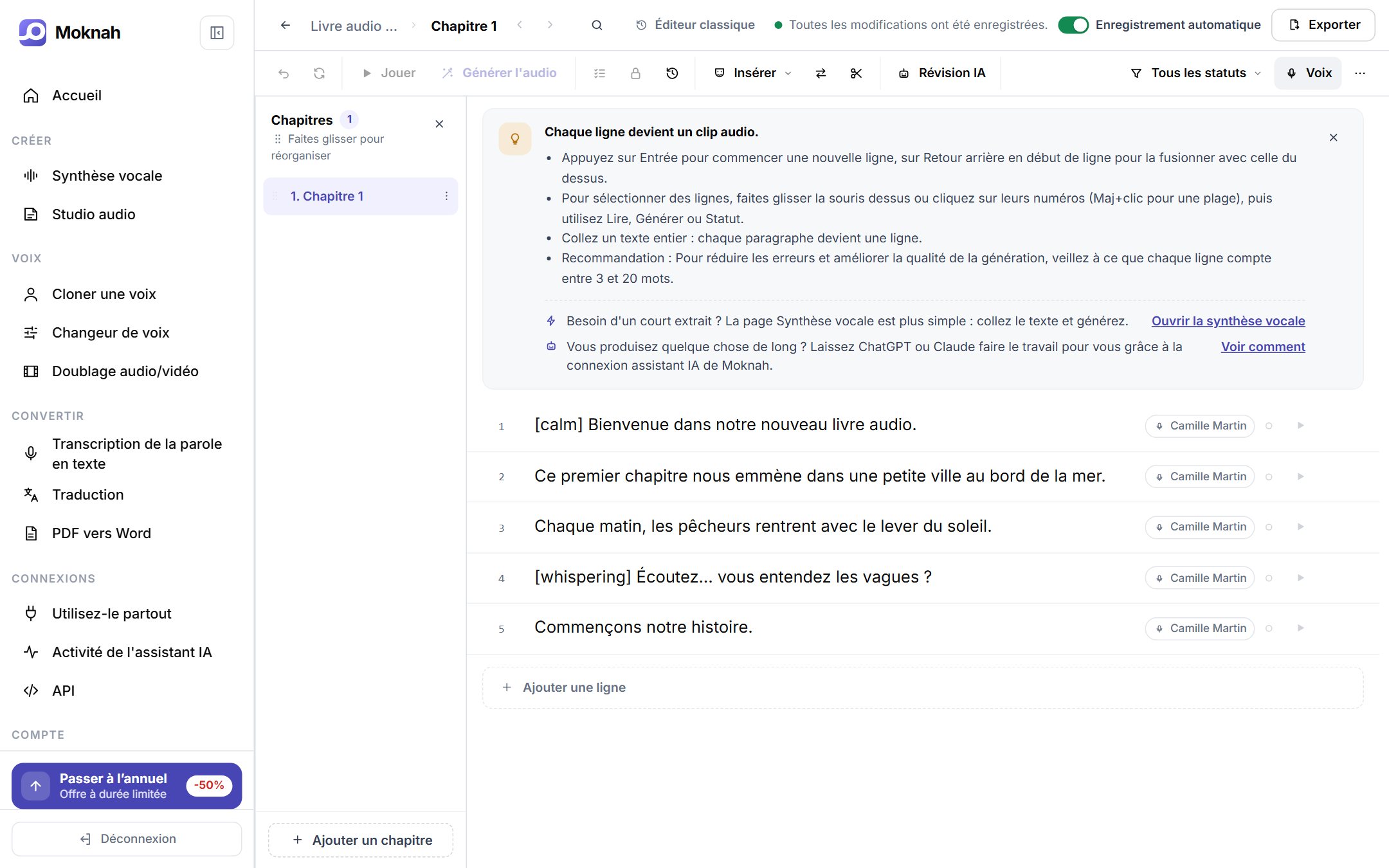
- Appuyez sur Entrée pour commencer une ligne, et sur Retour arrière en début de ligne pour la fusionner avec celle du dessus.
- Collez un texte entier et chaque paragraphe devient une ligne.
- Sélectionnez plusieurs lignes en glissant sur leurs numéros, puis écoutez-les, générez-les ou changez leur voix en une fois.
- Utilisez Insérer pour ajouter émotions, sons et pauses, Remplacer pour rechercher et remplacer du texte, et Diviser pour couper un chapitre en deux.
- Pour de meilleurs résultats, gardez des lignes de 3 à 20 mots.
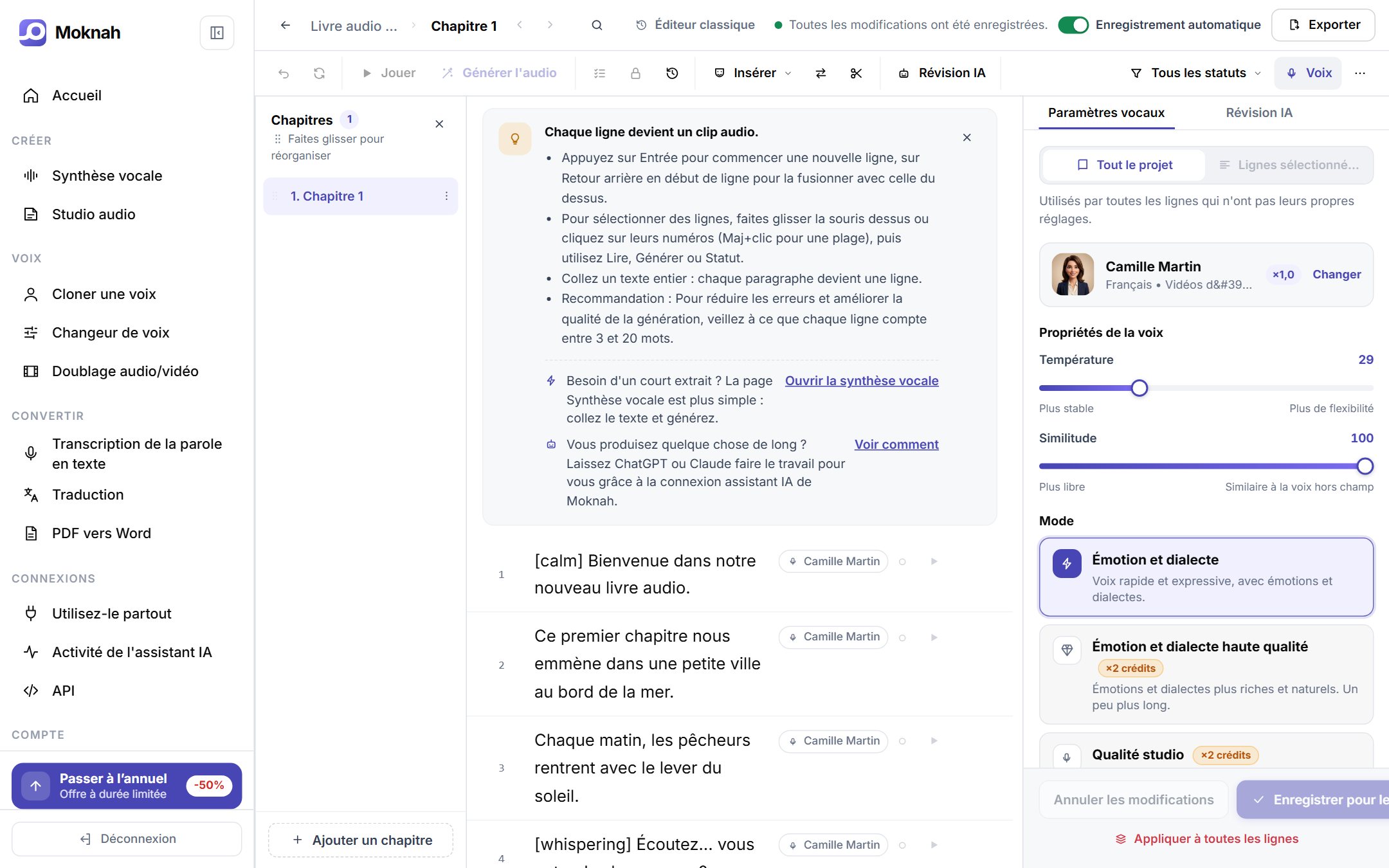
Réglages de la voix pour un projet ou quelques lignes
Paramètres vocaux ouvre les mêmes réglages que la Synthèse vocale. Enregistrez-les pour tout le projet ou appliquez-les seulement aux lignes sélectionnées. Les lignes avec leurs propres réglages sont signalées dans l'éditeur.
Avec le moteur Avancé, Contexte et Température fonctionnent de la même manière : définissez-les pour tout le projet ou personnalisez-les sur quelques lignes, par exemple pour avoir un narrateur plus posé et un dialogue plus vivant.
Relisez avant de publier
- Donnez un statut à chaque ligne, de Non commencé à Finalisé, et filtrez le chapitre par statut.
- Lancez la Révision IA pour repérer les problèmes du texte avant de générer.
- Verrouillez une ligne pour la protéger, et utilisez l'Historique des versions pour revenir à une prise précédente.
Connectez Moknah à ChatGPT ou Claude et demandez-lui de transformer un document en livre audio. Voir comment