 Moknah
Estudio de audio
Produce audiolibros y otros audios largos, capítulo por capítulo.
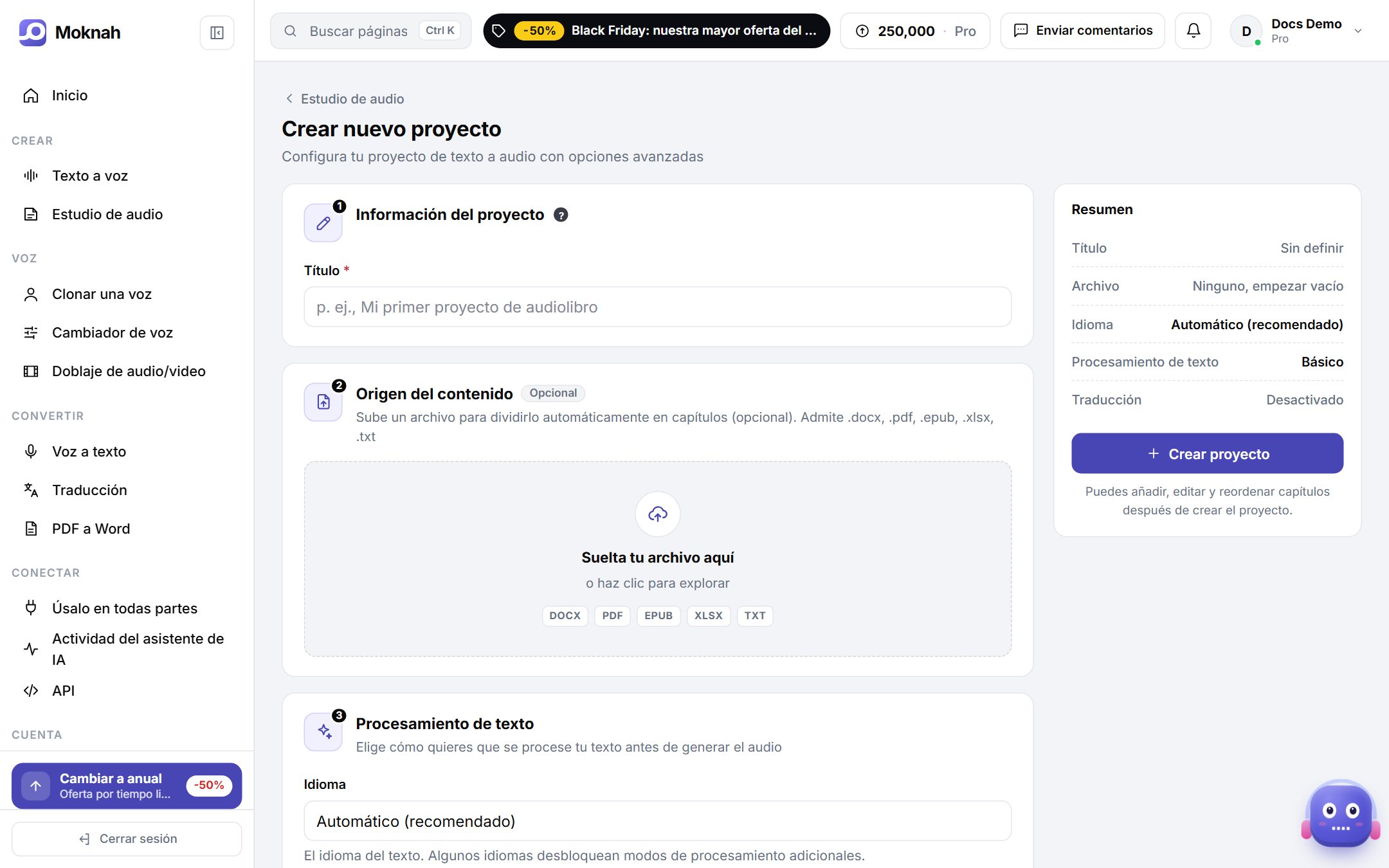
Crear un proyecto
- Abre el Estudio de audio y haz clic en Nuevo proyecto.
- Ponle un título al proyecto. Puedes agregar un documento ahora o empezar en blanco y escribir las líneas tú mismo.
- Elige cómo dividir el texto en líneas: después de cada oración, en cada salto de línea o en el carácter que elijas.
- Elige el procesamiento de texto: Básico para todos los idiomas o Mejorado con IA para árabe.
- Si necesitas el audio en otro idioma, activa la traducción y elige los idiomas.
- Haz clic en Crear proyecto.
Capítulos
Un proyecto se abre en su lista de capítulos. Agrega capítulos, arrástralos para ordenarlos y descarga cada uno como MP3, WAV, SRT o VTT.
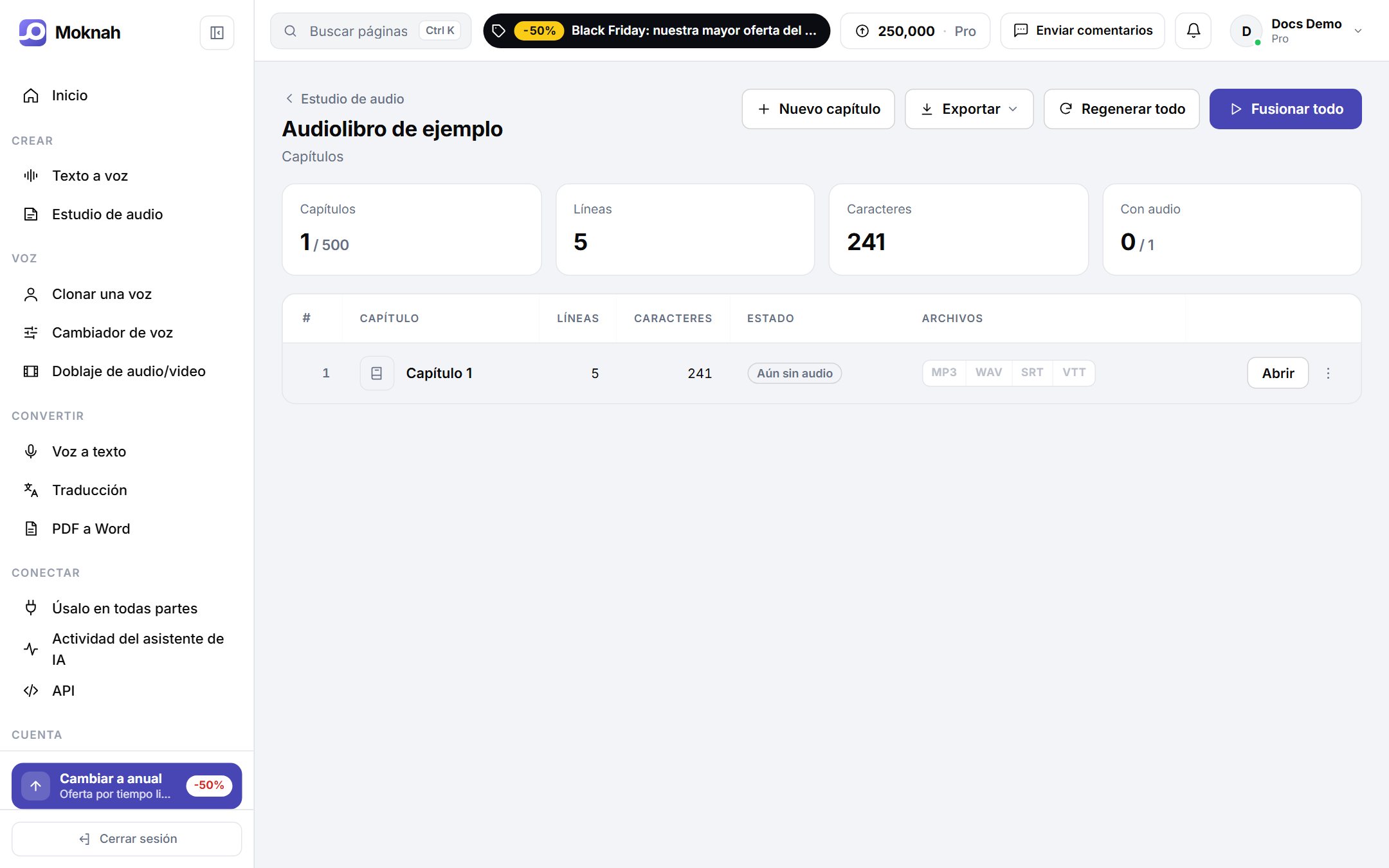
- Combinar todo: convierte las líneas que aún no tienen audio y luego las une. Las líneas que ya están listas se conservan.
- Regenerar todo: vuelve a convertir todas las líneas.
- Exportar: todos los capítulos como archivos WAV en un ZIP, el texto como documento de Word o una línea de tiempo para Premiere Pro y DaVinci Resolve.
El editor de líneas
Abre un capítulo para trabajarlo línea por línea. Cada línea se convierte en un clip de audio.
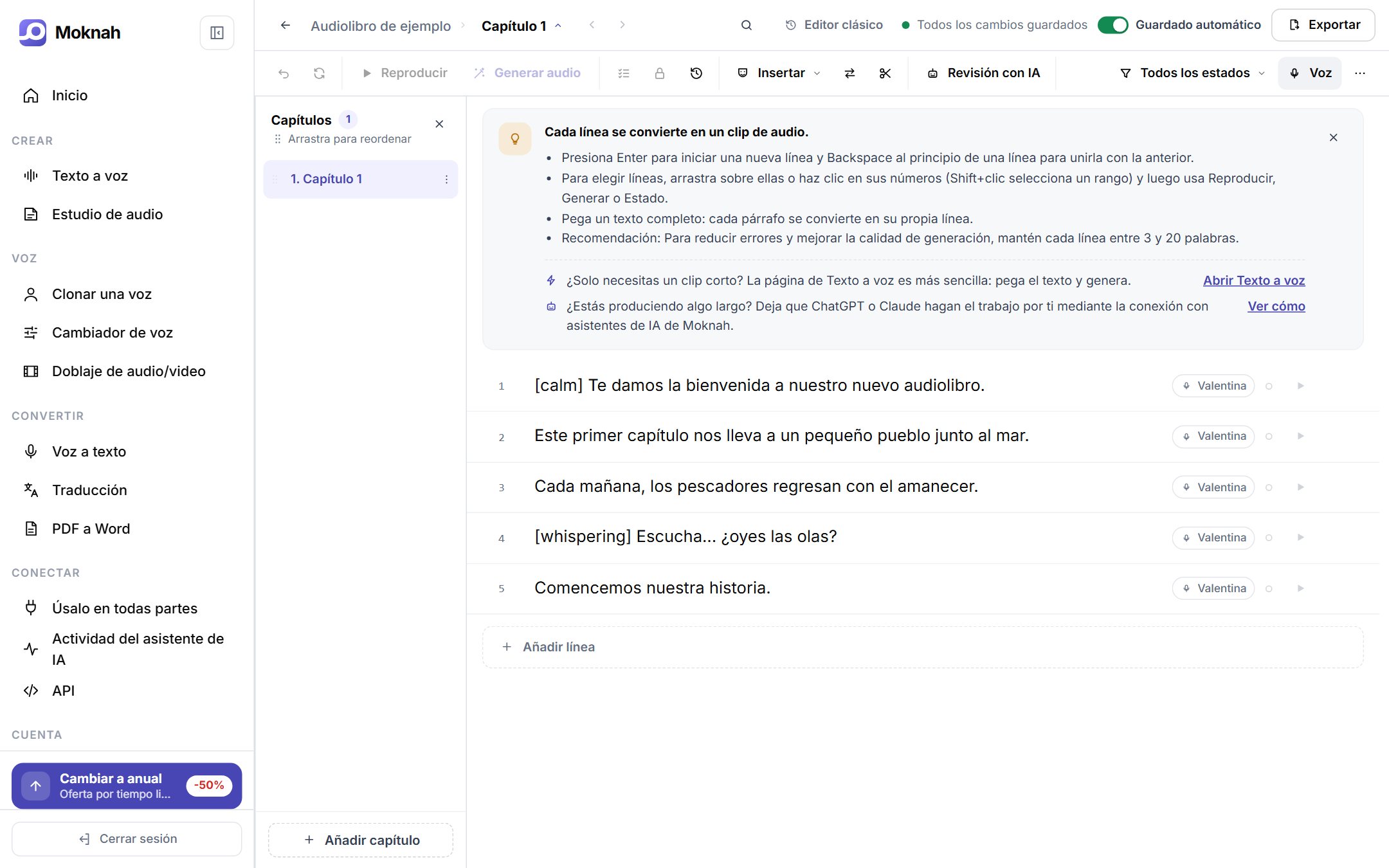
- Presiona Enter para empezar una línea nueva y Backspace al inicio de una línea para unirla con la de arriba.
- Pega un texto completo y cada párrafo se convertirá en una línea.
- Selecciona varias líneas arrastrando sobre sus números y luego reprodúcelas, genéralas o cámbiales la voz a la vez.
- Usa Insertar para agregar emociones, sonidos y pausas, Reemplazar para buscar y reemplazar texto, y Dividir para partir un capítulo en dos.
- Para obtener mejores resultados, mantén las líneas entre 3 y 20 palabras.
Ajustes de voz para un proyecto o algunas líneas
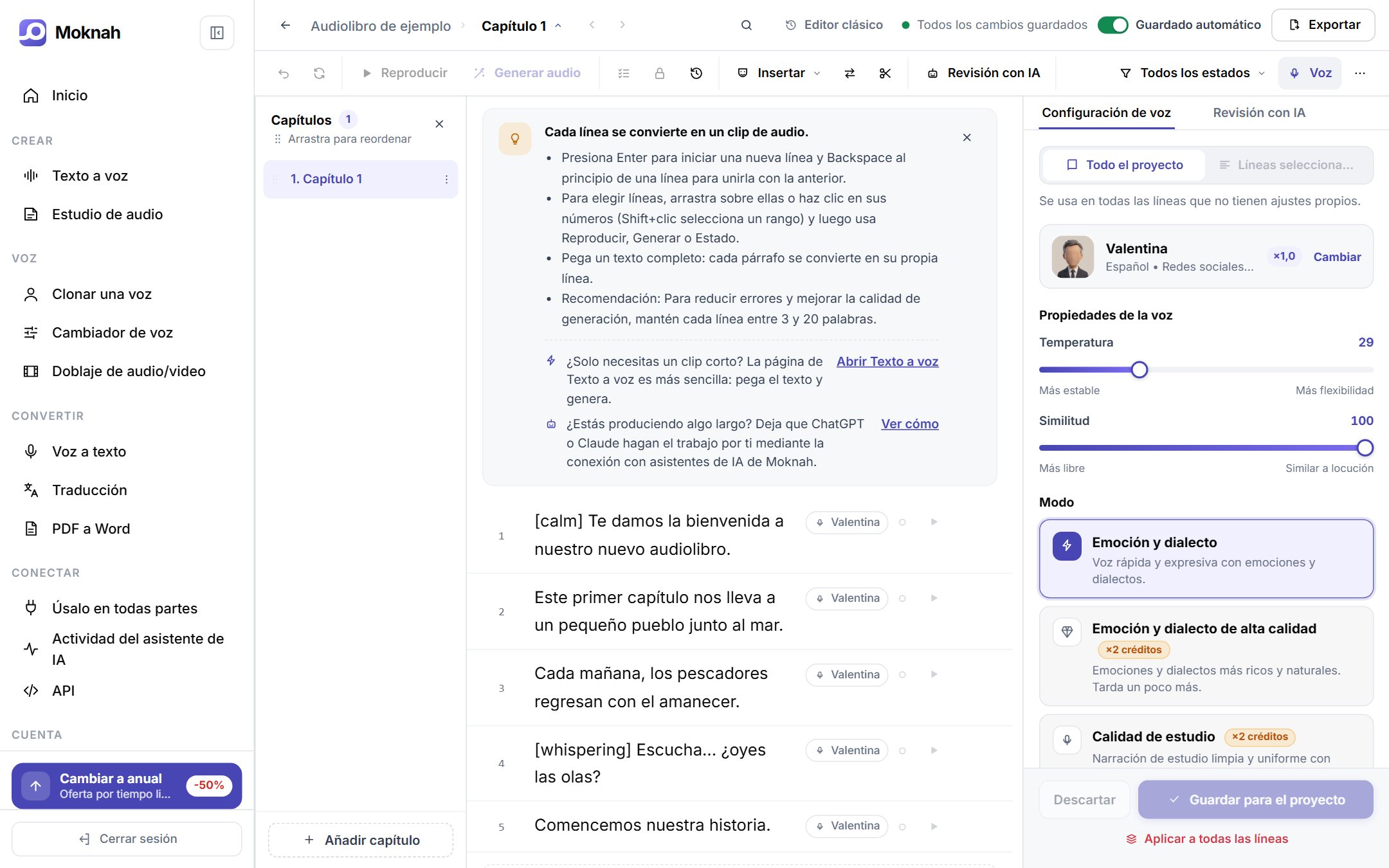
Ajustes de voz abre los mismos controles que Texto a voz. Guárdalos para todo el proyecto o aplícalos solo a las líneas seleccionadas. Las líneas con ajustes propios se marcan en el editor.
Con el motor Avanzado, Contexto y Temperatura funcionan igual: configúralos para todo el proyecto o asígnalos a unas pocas líneas, por ejemplo, para lograr un narrador más pausado y un diálogo más animado.
Revisa antes de publicar
- Asigna un estado a cada línea, desde No iniciada hasta Finalizada, y filtra el capítulo por estado.
- Ejecuta la revisión con IA para detectar problemas en el texto antes de generar.
- Bloquea una línea para protegerla y usa el Historial de versiones para volver a una toma anterior.
Conecta Moknah a ChatGPT o Claude y pídele que convierta un documento en un audiolibro. Ver cómo