 Moknah
用户指南
音频工作室
逐章制作有声书和其他长音频。
创建项目
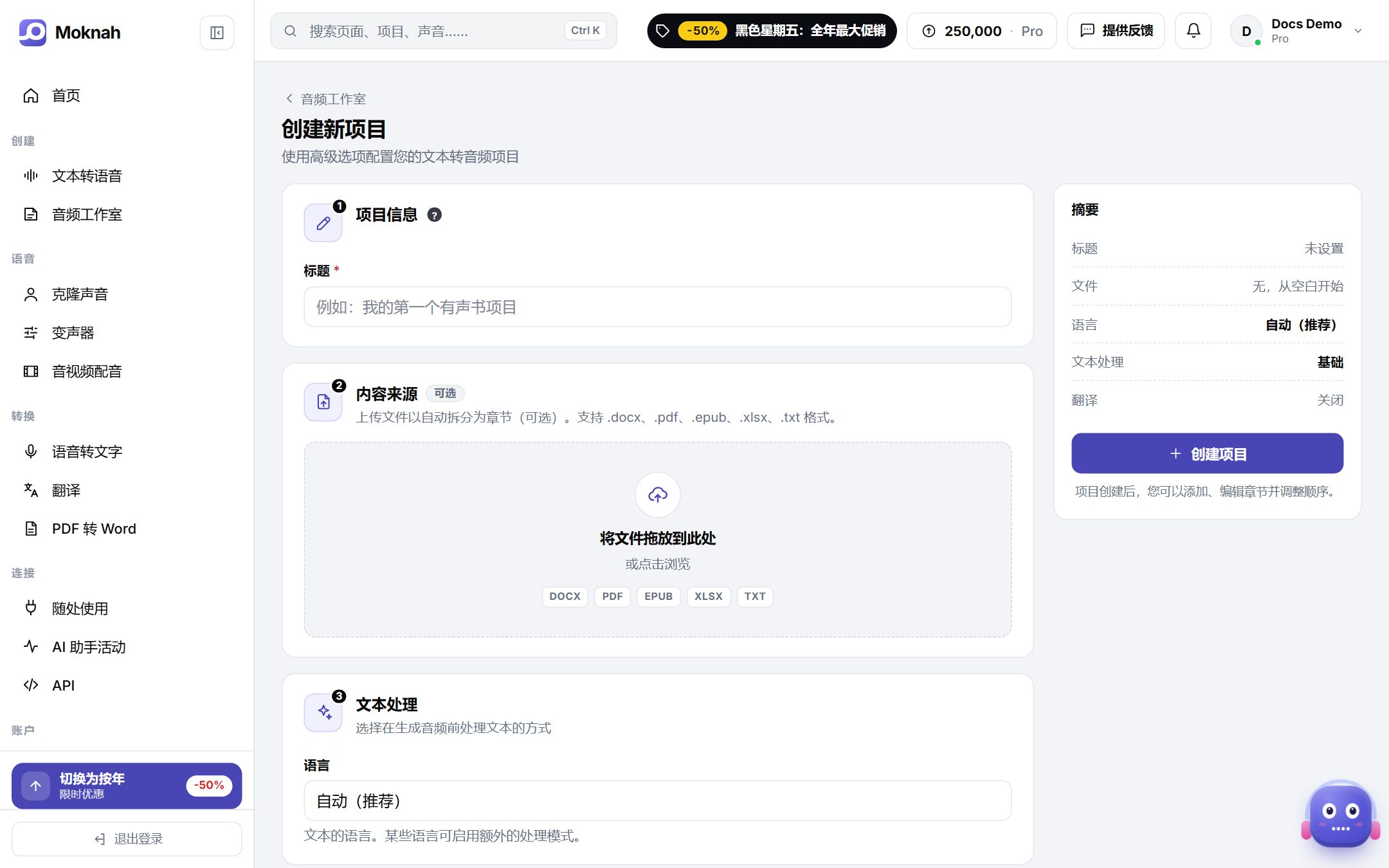
- 打开音频工作室,点击“新项目”。
- 给项目起个标题。你可以现在添加文档,也可以从空白开始自己写句子。
- 选择文字的分行方式:按句子、按换行,或按你指定的字符。
- 选择文本处理方式:所有语言用“基础”,阿拉伯语可用“AI 增强型”。
- 如果需要其他语言的音频,打开翻译并选择语言。
- 点击“创建项目”。
章节
项目打开后是章节列表。你可以添加章节、拖动排序,并把每章下载为 MP3、WAV、SRT 或 VTT。
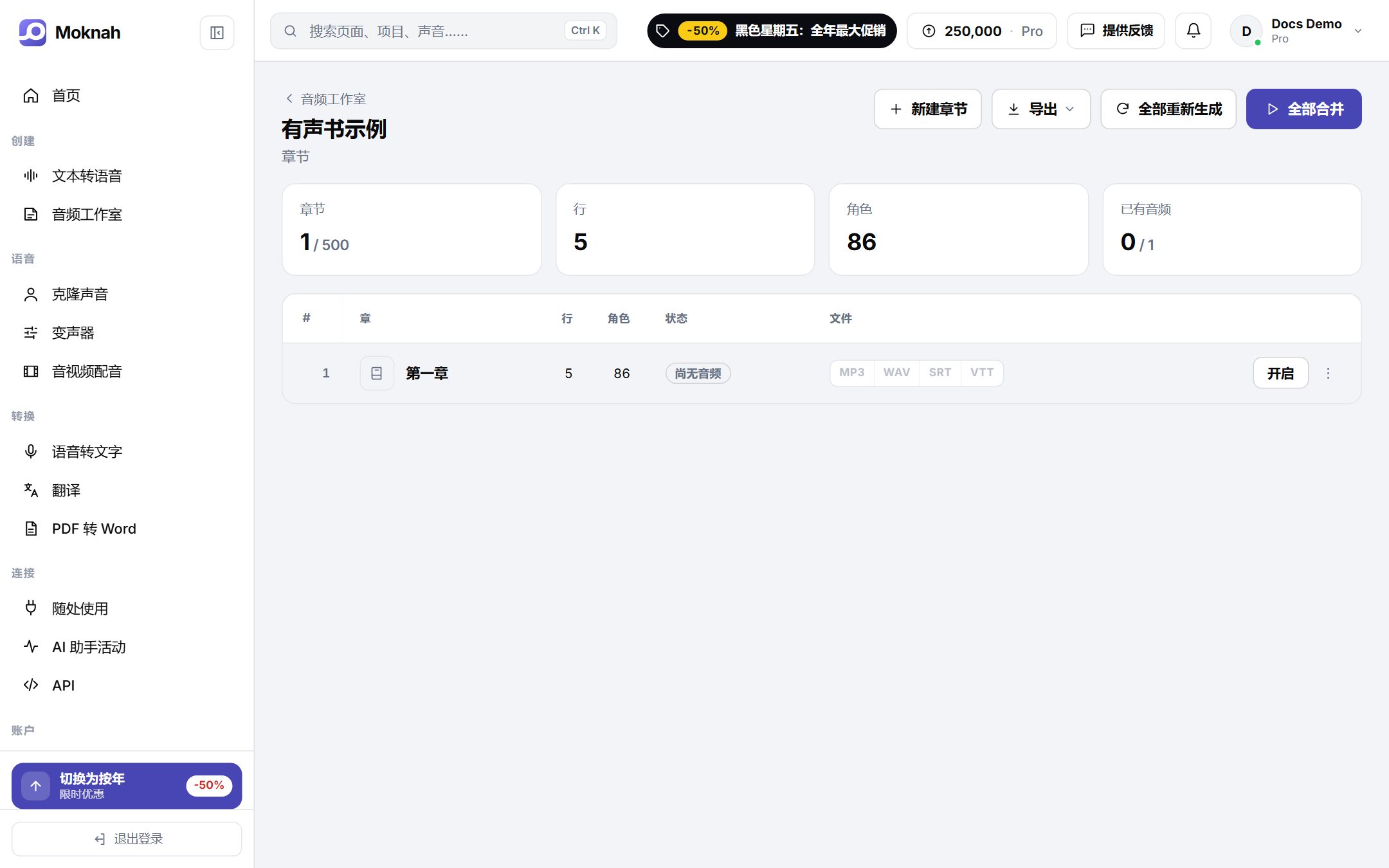
- 全部合并: 先转换还没有音频的句子,再全部合并。已完成的句子会保留。
- 全部重新生成: 重新转换所有句子。
- 导出: 所有章节打包为 WAV 的 ZIP,文字导出为 Word 文档,或导出给 Premiere Pro 和 DaVinci Resolve 用的时间线。
逐句编辑器
打开章节,逐句编辑。每一句都会生成一段音频。
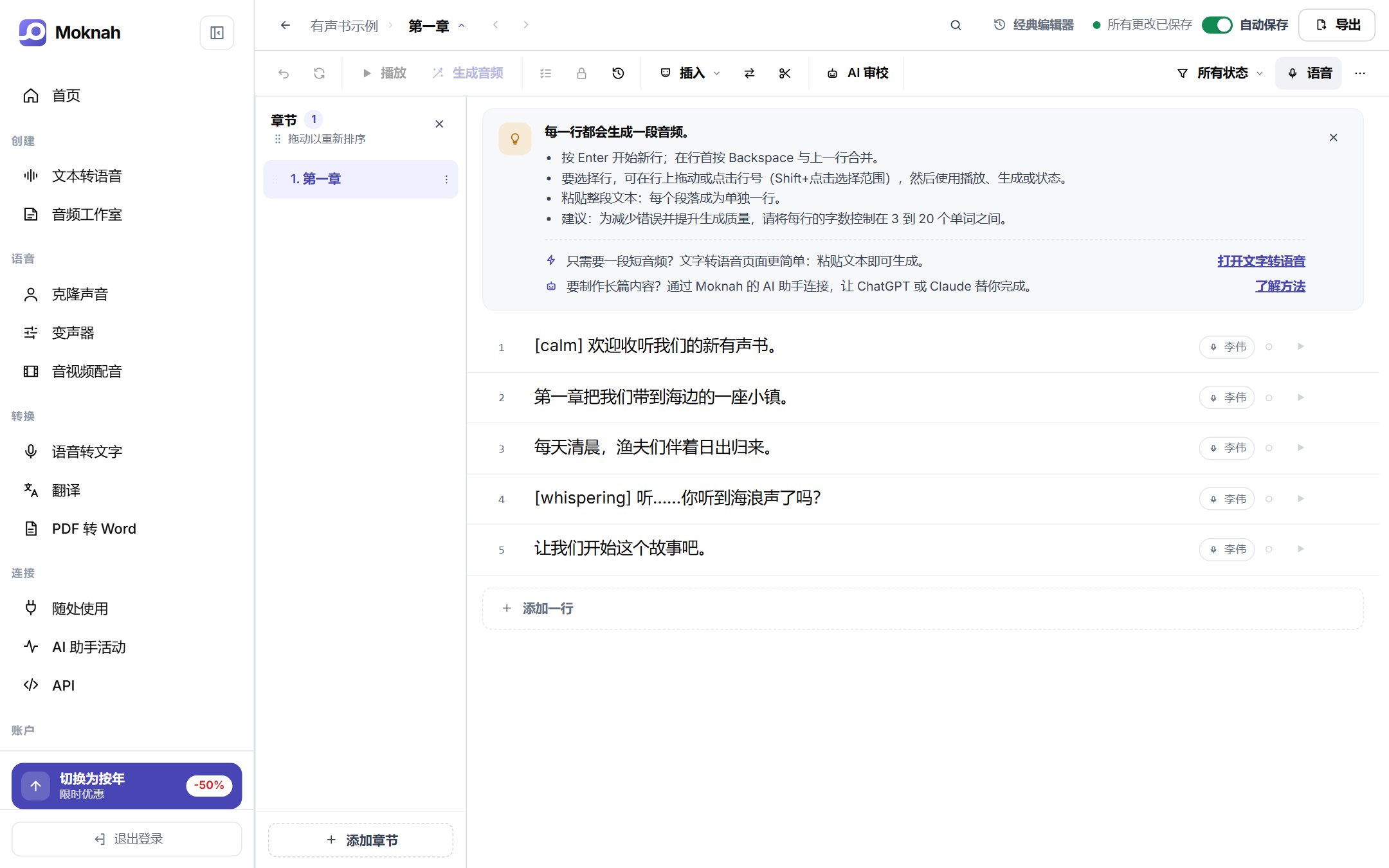
- 按 Enter 新建一句,在句首按 Backspace 与上一句合并。
- 粘贴整段文字,每个段落会自动成为一句。
- 拖动句子编号可以选中多句,然后一起播放、生成或更换声音。
- 用“插入”添加情绪、声音和停顿,用“替换”查找替换文字,用“拆分”把章节一分为二。
- 每句保持在 3 到 20 个词,效果最好。
为整个项目或部分句子设置声音
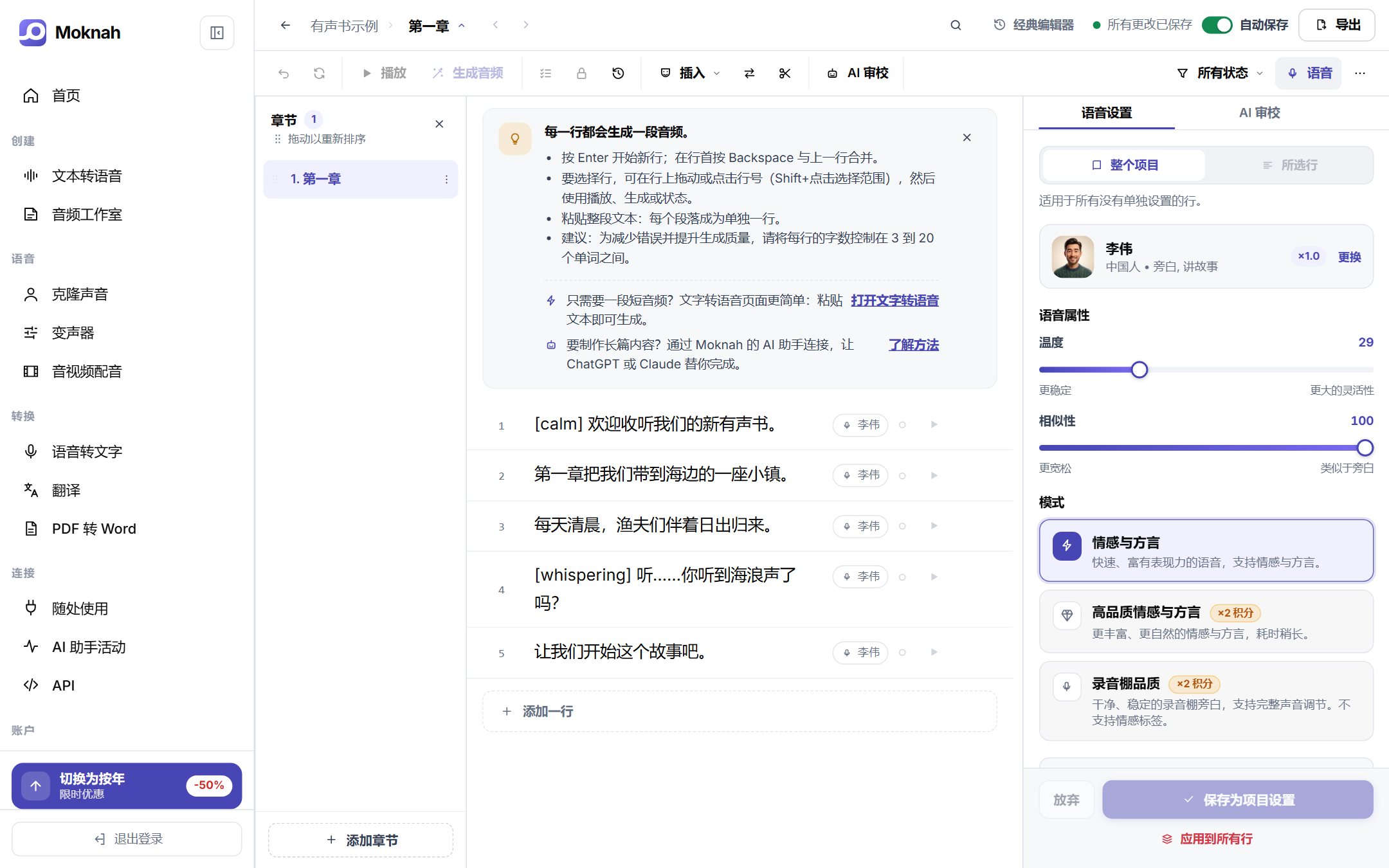
“语音设置”打开的是和文本转语音相同的控制项。可以保存给整个项目,也可以只应用到选中的句子。有单独设置的句子会在编辑器里标出。
使用高级引擎时,“背景”和“温度”的用法相同:可以为整个项目统一设置,也可以为某几行单独设置,例如让旁白更平静、对话更生动。
发布前先检查
- 给每句设置状态,从“未开始”到“已定稿”,并按状态筛选章节。
- 生成前运行“AI 审校”,提前发现文字问题。
- 锁定句子可以防止误改,用“版本历史”可以回到之前的版本。
让 AI 助手来做
把 Moknah 连接到 ChatGPT 或 Claude,让它把文档做成有声书。 了解方法