 Moknah
Spraak naar tekst
Ondertitels vanuit spraak of je eigen tekst, vertaald en ingebrand in je video.
Spraak naar tekst biedt vier stappen op één plek. Begin met je audio, je eigen tekst of een ondertitelbestand dat je al hebt en voeg vervolgens de gewenste stappen toe: vertaal de ondertitels, brand ze in je video, of allebei. Gebruik één stap los of koppel ze aan elkaar in één taak.
| Stap | Wat het doet | Credits |
|---|---|---|
| Spraak-naar-tekst | We schrijven uit wat er in je audio of video wordt gezegd, met de timing van elk woord. | Per minuut |
| Mijn tekst synchroniseren | Je hebt de exacte tekst al: wij koppelen elk woord op het juiste moment aan de spraak. | Per minuut |
| Mijn ondertitelbestand | Gebruik een SRT- of VTT-bestand om het te vertalen of in een video te branden. | Gratis |
| Vertalen | Dezelfde ondertitels en timing in een andere taal, regel voor regel nagekeken. | Op basis van de lengte van de ondertitels |
| Inbranden in video | Brandt de ondertitels in je video met een markering per woord. | Gratis |
Een taak starten
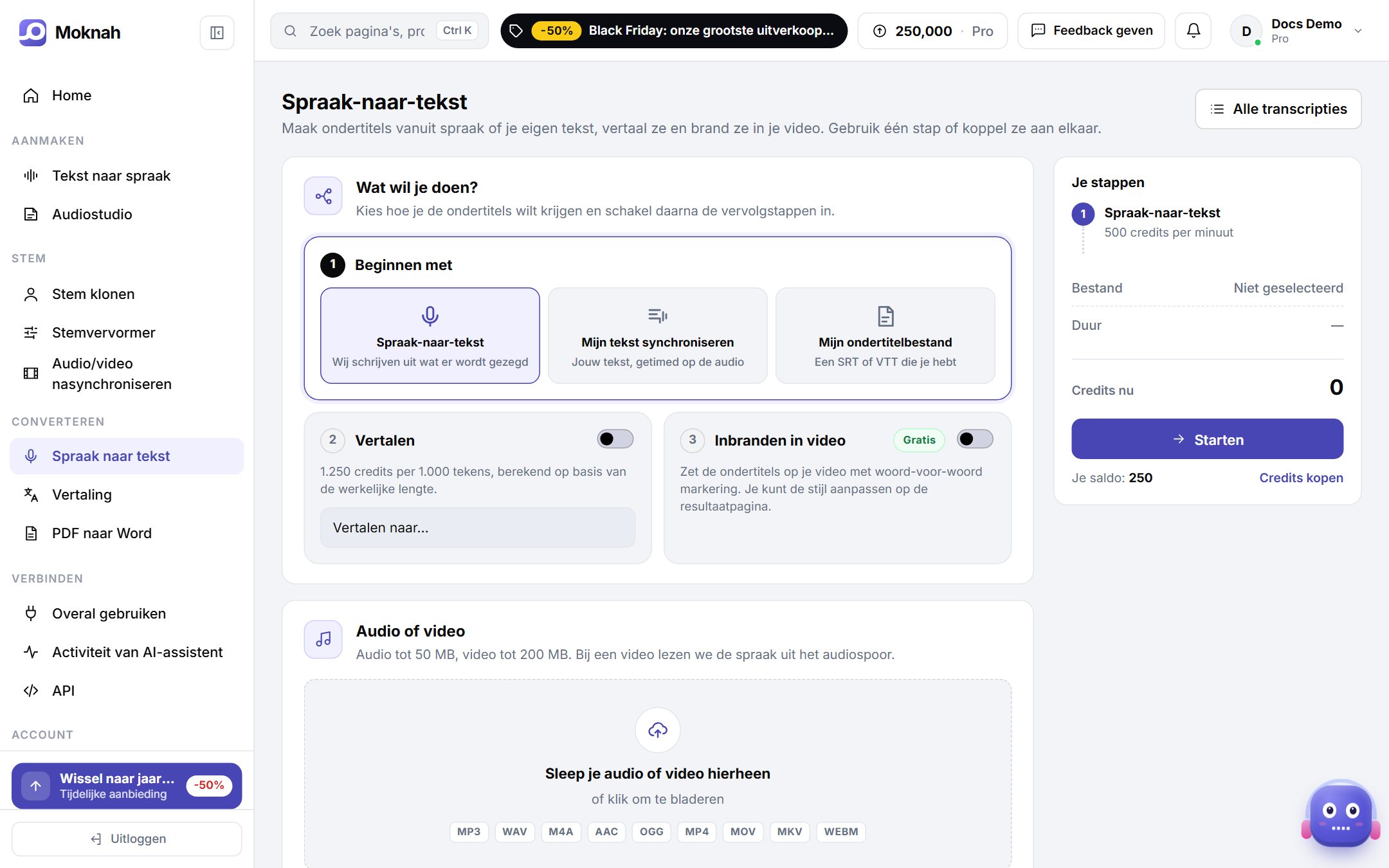
- Open Spraak naar tekst en klik op Nieuw.
- Kies onder Beginnen met voor Spraak naar tekst, Mijn tekst synchroniseren of Mijn ondertitelbestand.
- Zet Vertaal aan en kies een taal, en zet In video branden aan als je wilt dat de ondertitels op je video worden getekend.
- Upload je bestand: audio tot 50 MB, video tot 200 MB of een ondertitelbestand tot 2 MB. Uit een video lezen we de spraak in het audiopoor.
- Kies hoe de tekst in regels wordt opgedeeld: Standaard splitst bij natuurlijke pauzes, Woordniveau geeft korte regels met het aantal woorden dat je kiest, ideaal voor socialmediavideo's.
- Kies de gesproken taal, voeg eventueel een titel toe, controleer het overzicht en klik op Starten.
Kies de exacte taal en regio, bijvoorbeeld Arabisch (Jordanië) of Engels (Verenigd Koninkrijk). Dat maakt een groot verschil voor de nauwkeurigheid.
Mijn tekst synchroniseren
Heb je het transcript al, bijvoorbeeld een script of een hoofdstuk uit een boek? Kies Mijn tekst synchroniseren, upload de audio en plak de tekst. Deze moet woord voor woord overeenkomen met wat er wordt gezegd. Je krijgt ondertitels die op elk woord zijn getimed, zonder transcriptiefouten.
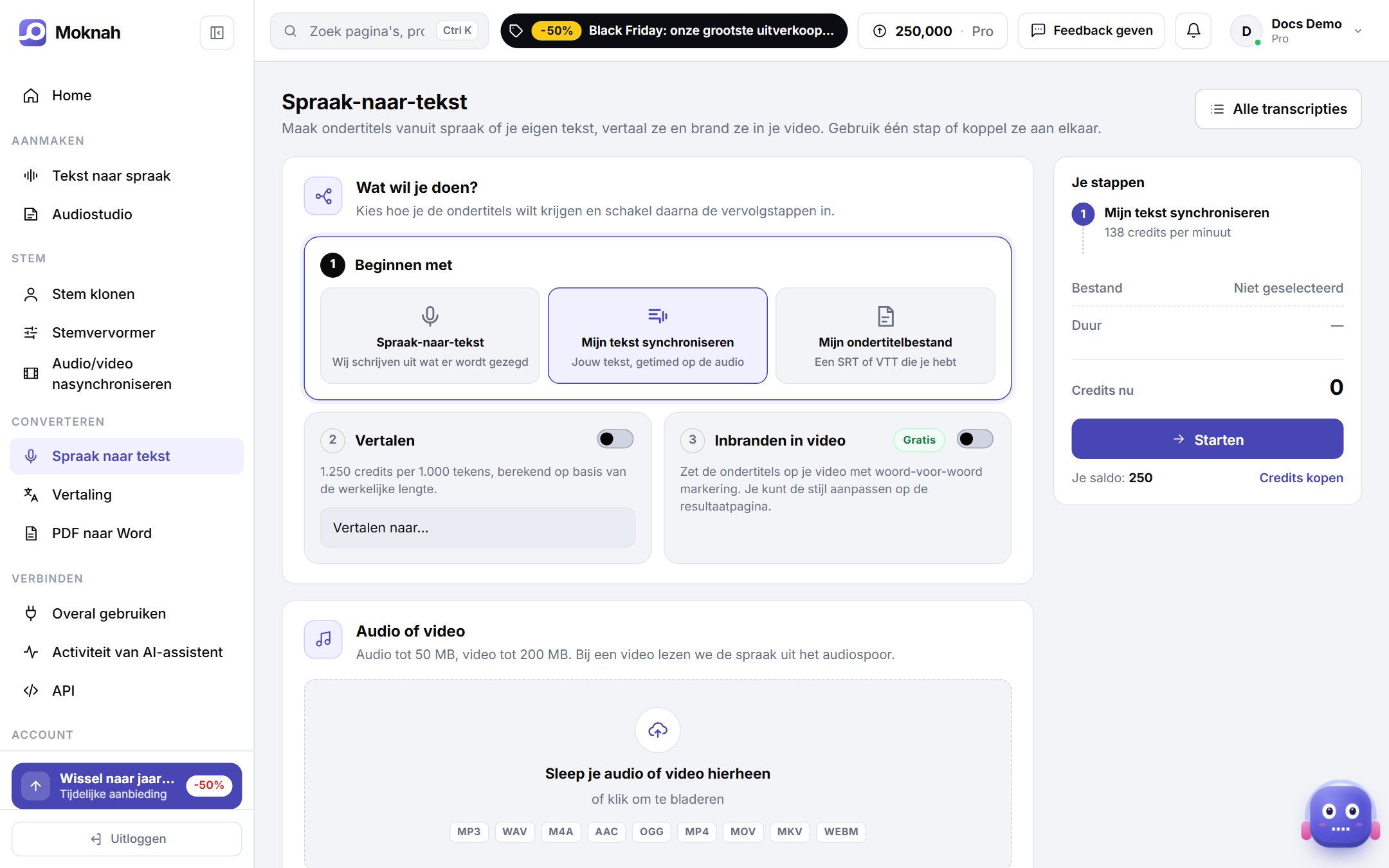
Gebruik Spraak naar tekst als je alleen de audio hebt. Gebruik Mijn tekst synchroniseren als je de exacte tekst al hebt en een nauwkeurige timing nodig hebt. Gebruik Mijn ondertitelbestand als de ondertitels klaar zijn en je ze alleen wilt vertalen of inbranden.
Je ondertitels
De taak wordt geopend op een eigen pagina, die zichzelf bijwerkt terwijl de taak bezig is. Je stappen staan bovenaan met hun voortgang. Zodra de ondertitels klaar zijn, kun je ze lezen in het voorbeeld, kopiëren of op SRT-bestand downloaden klikken. Langere audio duurt langer, soms een paar minuten.
De ondertitels vertalen
Zet Vertaal aan wanneer je begint, of open later een voltooide taak en kies een taal onder Vertalingen. De vertaling behoudt dezelfde timing en past dus direct bij de video.
- Je ziet de geschatte credits voordat je begint. De vertaling wordt bij aanvang in rekening gebracht op basis van de werkelijke lengte van de ondertitels.
- Lees de vertaalde regels naast het origineel door, pas aan wat niet goed klinkt en klik op Wijzigingen opslaan. Je bewerkingen worden gebruikt voor het downloaden en het inbranden.
- Elke taal heeft een eigen knop SRT-bestand downloaden. Voeg wanneer je maar wilt meer talen toe aan dezelfde taak.
De ondertitels in je video branden
- Klik op de taakpagina op Kies je video. De video wordt vanaf je apparaat afgespeeld en pas geüpload wanneer je gaat inbranden.
- Kies welke ondertitels je wilt inbranden: het origineel of een van de vertalingen.
- Begin met een voorinstelling en pas vervolgens de woordmarkering, het lettertype, de kleuren, de grootte, het aantal woorden per regel, hoofdletters, de omlijning, de schaduw, de achtergrondbalk en de positie aan. Het live voorbeeld toont het resultaat direct op je video.
- Klik op Ondertitels in video branden, wacht op het renderen en klik op Video downloaden.
Je video en de ondertitelde kopie worden direct na gebruik verwijderd, of na uiterlijk 10 minuten. Download het resultaat op tijd. Inbranden is gratis, dus je kunt het op elk moment opnieuw doen, ook met een nieuwe stijl.
Eerdere taken van Tekst-audio synchroniseren
Tekst-audio synchroniseren maakt nu deel uit van Spraak naar tekst. Je eerdere synchronisatietaken staan er nog steeds: klik op de pagina Spraak naar tekst op Open je eerdere taken van Tekst-audio synchroniseren.